


厂商:
备案号:
MacType是一款专为Windows用户打造的字体渲染增强工具,它通过接管系统字体渲染引擎,让Windows下的文字显示效果更接近macOS的细腻与清晰,有效消除字体锯齿、发虚等问题。无论是日常办公、网页浏览还是设计制图,MacType都能显著提升视觉舒适度,尤其适合高分屏用户。软件支持多种加载模式和丰富的配置项,可针对不同应用自定义渲染风格,让每一处文字都清晰锐利。
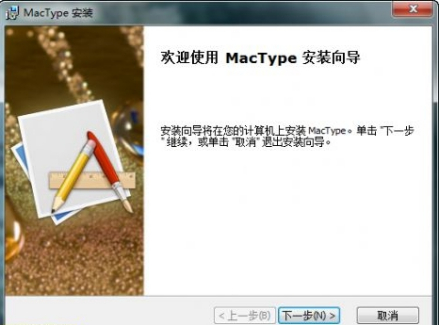
1. 从本站下载MacType安装包,双击运行,按照向导提示完成安装,建议选择默认路径。
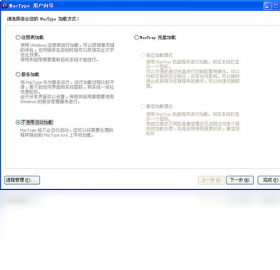
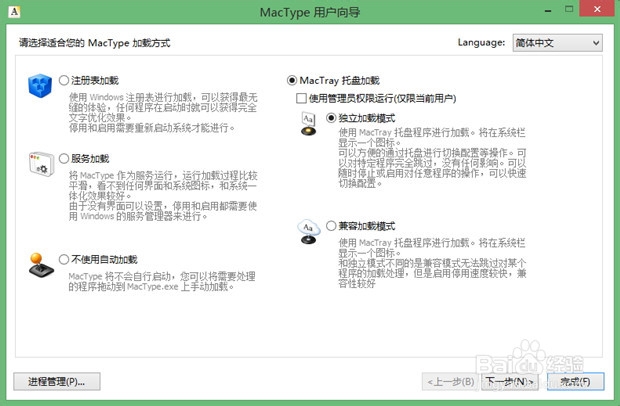
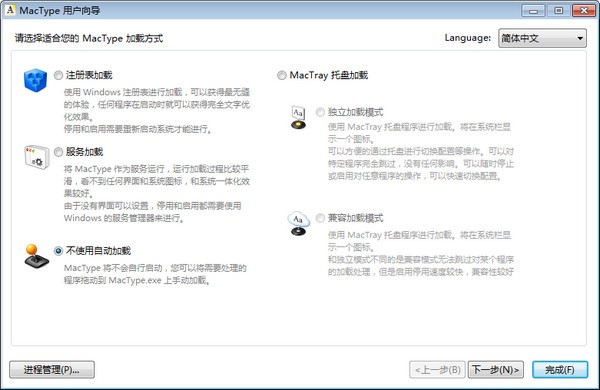
2. 首次启动会弹出配置向导,选择“完整安装”并推荐使用“MacTray”模式,便于随时管理。
3. 在配置界面中,选择加载模式为“注册表模式”,这样所有应用都能自动启用渲染。
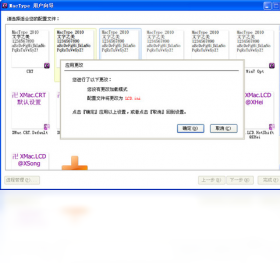
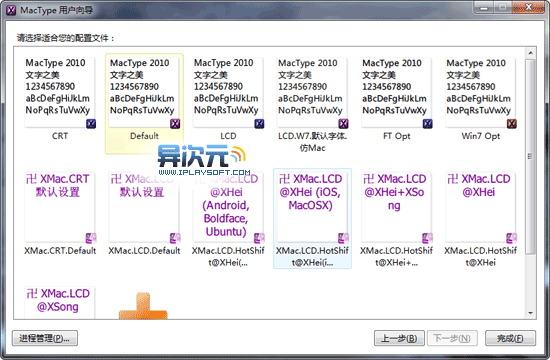
4. 点击“下一步”选择配置文件,推荐“MacType 默认配置”或“XHei”方案,适合大多数用户。
5. 完成配置后,重启系统或重新登录,即可在所有应用中看到字体变化。
6. 若需微调,可右键托盘图标,打开“配置”窗口,调整对比度、灰度等参数。
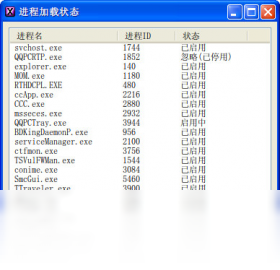
1. 部分应用字体渲染失效:请检查该应用是否以管理员身份运行,或在MacType的“进程管理”中添加该程序并强制加载。
2. 系统字体异常或模糊:尝试更换配置文件,或调整“渲染模式”为“自然”或“清晰”,并重启应用。
3. 开机后不自动运行:在MacTray设置中勾选“开机自动启动”,并确保服务未被安全软件拦截。
4. 与某些游戏或图形软件冲突:可对这些程序单独设置“排除”或“禁用”,避免渲染干扰。
5. 系统更新后失效:重新运行MacType安装程序,更新至最新版本,并重新应用配置。
6. 内存占用过高:在配置中关闭“阴影”或“轮廓”特效,可降低资源消耗。
1. 右键托盘图标,选择“配置”打开MacType配置窗口。
2. 在“进程管理”标签页,点击“添加”按钮,输入需要自定义的应用名称(如 chrome.exe)。
3. 为该应用单独选择配置文件,或调整灰度、对比度、Gamma等参数。
4. 若要禁用某个应用的渲染,可将其加入“排除列表”,操作相同。
5. 配置完成后,点击“应用”并重启对应应用即可生效。
6. 也可以导入下载好的主题文件,快速切换不同渲染风格。
MacType对硬件要求极低,几乎任何Windows电脑都能流畅运行,但合理的配置能带来更佳体验,以下为推荐配置参考:
| 项目 | 最低要求 | 推荐配置 |
|---|---|---|
| 操作系统 | Windows 7 | Windows 10/11 64位 |
| CPU | 1 GHz 处理器 | 双核及以上 |
| 内存 | 1 GB RAM | 4 GB RAM 或更高 |
| 显卡 | 支持DirectX 9 | 集成显卡即可 |
| 硬盘空间 | 50 MB 可用空间 | 100 MB 以上 |
注意:高分屏用户建议使用“独立模式”并开启“LCD优化”,可获得最佳显示效果。
 首页
首页
 安卓游戏
安卓游戏
 安卓软件
安卓软件
 热门专题
热门专题
 更多
更多
 鄂公网安备42011502001927号


