


厂商:
备案号:
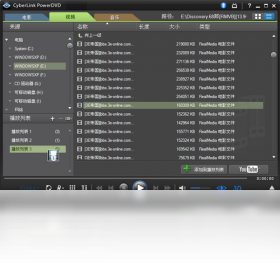
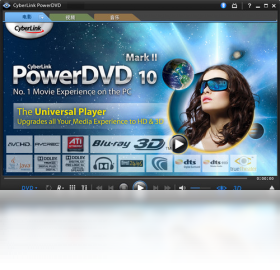
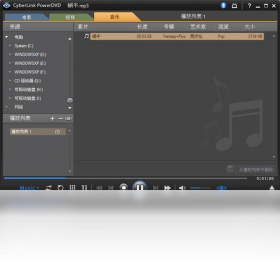
CyberLink PowerDVD电脑版是一款专业级的多媒体播放软件,凭借对蓝光、DVD、4K及8K超高清视频的完美支持,成为众多影音发烧友的首选工具。软件内置TrueTheater影像增强技术和Dolby、DTS音频解码,能够显著提升画面色彩与音效细节,让用户在家中就能享受影院级视听体验。此外,它还能高效管理本地视频、照片和音乐库,支持从光盘、ISO镜像、文件夹及网络设备直接播放,操作简单且界面友好,无论是新用户还是资深玩家都能快速上手。
1. 首先确认光驱是否支持蓝光读取,普通DVD光驱无法识别蓝光盘。
2. 检查光盘表面是否有划痕或污渍,用柔软的干布从中心向外轻轻擦拭。
3. 打开PowerDVD左上角“文件”菜单,选择“打开光盘”,手动指定光驱盘符。
4. 若仍无法播放,进入“设置”中的“蓝光/AVCHD”选项卡,确保已启用“蓝光光盘播放”功能。
5. 更新显卡驱动和PowerDVD到最新版本,旧版本可能不支持新盘片加密协议。
6. 尝试将ISO镜像文件挂载到虚拟光驱,再通过PowerDVD打开,规避光驱兼容问题。
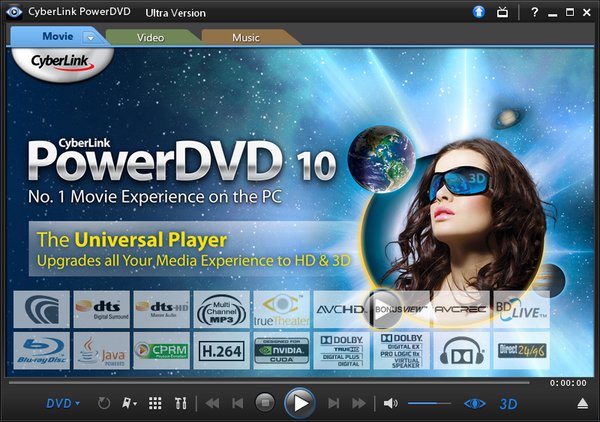
1. 启动PowerDVD,在主界面点击“文件”按钮,选择“打开媒体文件”。
2. 在文件浏览器中找到ISO文件所在位置,选中它并点击“打开”。
3. 软件会自动识别ISO为光盘镜像并开始播放,无需额外解压。
4. 如果播放无响应,可右键ISO文件,选择“打开方式”中的“PowerDVD”。
5. 也可以先安装虚拟光驱软件(如Daemon Tools),挂载ISO后再从PowerDVD的光盘列表中选择。
6. 对于4K UHD ISO,需确保电脑支持HDCP 2.2协议,否则画面可能黑屏。
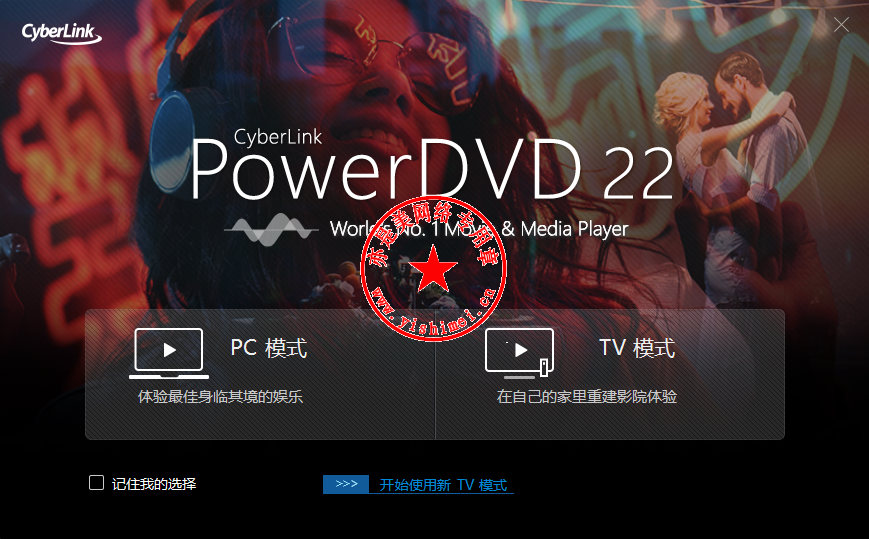
1. 在播放界面右键点击,选择“音频设置”进入音效调节面板。
2. 根据输出设备选择声道模式,如立体声、5.1或7.1环绕声。
3. 开启“Dolby Pro Logic IIx”或“DTS Neo:6”虚拟环绕技术,提升空间感。
4. 在“TrueTheater Audio”选项中,勾选“环绕声扩展”和“动态范围压缩”以增强低频。
5. 若连接功放,请在“音频输出”中选择“HDMI直通”,让功放解码原始比特流。
6. 根据个人喜好微调均衡器,建议将中频调高3dB,使对白更清晰。
| 项目 | 最低配置 | 推荐配置 |
|---|---|---|
| 操作系统 | Windows 10 64位 | Windows 11 64位 |
| 处理器 | Intel Core i3 或 AMD 同等 | Intel Core i7 或 AMD Ryzen 7 |
| 内存 | 4 GB RAM | 16 GB RAM |
| 显卡 | 支持DX11,显存1GB | 支持DX12,显存4GB,4K硬件解码 |
| 声卡 | DirectX 兼容声卡 | 支持HDMI Bitstream输出 |
| 光驱 | 仅播放DVD时可选 | 蓝光光驱(播放蓝光必需) |
1. 打开PowerDVD,点击主菜单右上角的“?”图标,选择“检查更新”。
2. 软件会自动连接服务器检测新版本,若有更新会弹出提示窗口。
3. 点击“立即更新”按钮,下载并安装更新包,期间请保持网络稳定。
4. 更新完成后重启PowerDVD,在“关于”界面查看当前版本号确认最新。
5. 如果更新失败,可前往官网下载升级补丁手动安装,覆盖安装即可。
6. 建议开启“自动检查更新”功能,避免错过重要功能优化和格式支持。
 首页
首页
 安卓游戏
安卓游戏
 安卓软件
安卓软件
 热门专题
热门专题
 更多
更多
 鄂公网安备42011502001927号


