


厂商:
备案号:
狸窝DVD至AVI转换器电脑版是一款专注于将DVD光盘或ISO镜像文件快速转换为AVI格式的专业工具。它支持批量处理、多音轨选择、字幕嵌入等实用功能,转换过程简单高效,画质损失小,非常适合需要将DVD内容数字化保存或用于视频编辑的用户。无论是家庭影碟备份,还是教学光盘的格式转换,这款软件都能提供稳定可靠的解决方案。
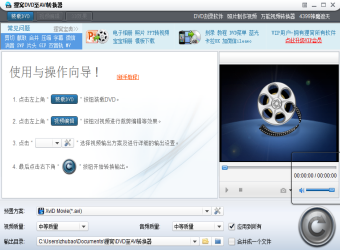
1. 打开狸窝DVD至AVI转换器,点击“添加文件”按钮导入DVD文件夹或ISO镜像。
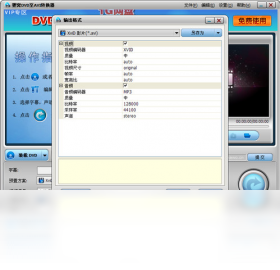
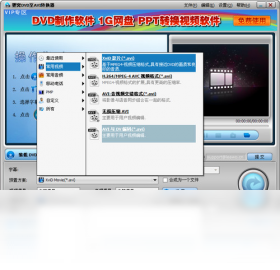
2. 在输出格式区域选择“AVI”作为目标格式,点击右侧的齿轮图标进入高级设置。
3. 在视频设置中,可调整编码器(推荐MPEG4)、分辨率(如1920x1080)、帧率(25或30fps)和比特率(数值越高画质越好但文件更大)。
4. 音频设置中,可选择音频编码(AAC或MP3)、采样率和声道,建议保持默认以获得最佳兼容性。
5. 如果源DVD包含多个音轨或字幕,可在“音轨/字幕”选项卡中指定要保留的轨道,并调整字幕延迟或字体大小。
6. 完成设置后,点击“确定”保存参数,再点击“转换”按钮即可开始处理。
1. 检查源DVD光盘是否有划痕或脏污,使用软布清洁后再试。
2. 确认电脑剩余磁盘空间充足,建议至少保留10GB可用空间用于临时缓存。
3. 关闭其他占用CPU或内存的大型程序,确保转换进程获得足够资源。
4. 尝试降低输出分辨率和比特率,减轻编码负担。
5. 更新显卡驱动和DirectX组件,部分解码器依赖硬件加速。
6. 若问题依旧,卸载软件后重新安装最新版本,或更换其他DVD源文件进行测试。
1. 狸窝DVD至AVI转换器内嵌字幕支持常见的SUB、SRT、ASS、SSA格式,可在“字幕”选项中添加外部字幕文件。
2. 对于DVD自带的VOB字幕流,软件会自动识别并允许选择字幕轨道。
3. 转换时,字幕可以被硬编码到视频画面中,也可选择保留为独立字幕流(取决于AVI封装支持)。
4. 若字幕显示乱码或位置不对,可在字幕设置中调整编码(如UTF-8或GBK)和字幕偏移时间。
5. 对于ASS特效字幕,部分样式可能无法完美还原,建议使用SRT格式获得最佳兼容性。

1. 确认转换时选择的编码器是否为常见格式(如MPEG4或H.264),部分播放器不支持小众编码。
2. 尝试使用VLC或PotPlayer等万能播放器打开文件,排除播放器兼容性问题。
3. 检查文件是否完整,对比转换前后文件大小,若明显偏小可能转换未完成。
4. 使用修复工具(如Video Repair Tool)修复损坏的AVI索引,或重新转换一次。
5. 在转换设置中勾选“AVI兼容模式”选项,可提高对旧播放设备的兼容性。
6. 若视频有声音无画面,可能是视频编码不支持,更换为MPEG4编码即可解决。
| 配置项 | 最低要求 | 推荐配置 |
|---|---|---|
| 操作系统 | Windows 7/8/10 | Windows 10/11 64位 |
| CPU | 双核 1.8GHz | 四核 3.0GHz以上 |
| 内存 | 2GB RAM | 8GB RAM |
| 硬盘空间 | 1GB可用空间 | 10GB以上SSD |
| 显卡 | 支持DirectX 9 | 支持硬件加速的独立显卡 |
1. 在主界面点击“添加文件”或“添加文件夹”,可一次性导入多个DVD目录或ISO文件。
2. 在文件列表中,按住Ctrl键点击多个文件,或点击“全选”按钮选中所有待转换项目。
3. 设置统一的输出格式和参数,确保所有文件使用相同的转换配置。
4. 点击“转换”按钮,软件会按顺序依次处理每个DVD,转换进度可在列表中查看。
5. 启用“完成后关机”功能,可在全部转换结束后自动关闭电脑,适合夜间批量处理。
6. 批量转换时建议关闭屏幕保护程序和休眠模式,避免中断任务。
 首页
首页
 安卓游戏
安卓游戏
 安卓软件
安卓软件
 热门专题
热门专题
 更多
更多
 鄂公网安备42011502001927号


