


厂商:
备案号:
splitmovie是一款专为Windows平台打造的高效视频分割工具,它能够帮助用户快速、精准地将长视频按时间段、场景或文件大小切割成多个片段,极大地方便了视频剪辑、素材整理与分享。无论是处理大型录屏文件、电影片段,还是批量分割教学视频,splitmovie都能提供流畅稳定的解决方案。软件采用简洁直观的界面设计,即使是初次接触的新手也能轻松上手,通过简单的拖拽和设置即可完成分割任务,是视频处理工作中不可或缺的实用助手。
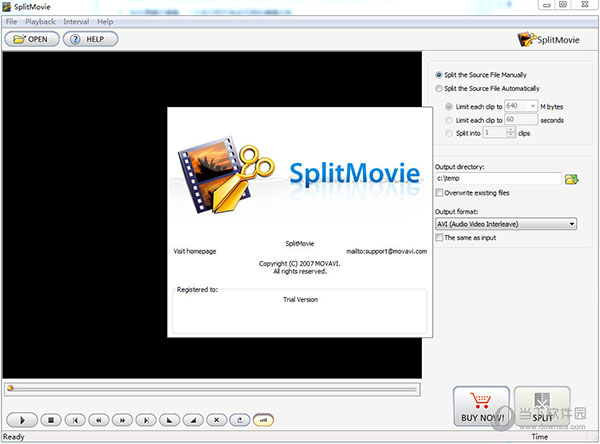
1. 打开splitmovie主界面,点击“添加文件”按钮,将需要分割的视频文件导入到软件列表中。
2. 选中导入的视频文件,在预览窗口下方可以看到视频的时间轴和播放控制按钮。
3. 拖动播放进度条到需要分割的起始位置,点击“设置起点”按钮;再移动到结束位置,点击“设置终点”按钮,即可标记一个分割区间。
4. 重复上述操作,可以添加多个分割区间,每个区间将独立输出为一个视频片段。
5. 在输出设置中,选择“复制流”或“无损模式”,确保视频画质和音质不受到任何压缩损失。
6. 最后点击“开始分割”按钮,软件将按照标记的区间快速完成无损切割,整个过程一般只需几秒钟。
1. 启动splitmovie,在主界面查看支持的格式列表,它几乎兼容所有主流视频格式,包括MP4、AVI、MKV、MOV、WMV、FLV、TS等。
2. 对于高分辨率视频,如4K、8K甚至更高,splitmovie也能流畅处理,不会出现卡顿或崩溃。
3. 软件还支持从视频中提取音频,并保存为MP3、AAC、WAV等常见音频格式,满足多样化的需求。
4. 在分割过程中,可以选择输出为与原视频相同的格式,也可以自定义输出格式,方便在不同设备上播放。
5. 如果需要批量转换格式,splitmovie同样支持多文件同时处理,极大提升了工作效率。

1. splitmovie提供“无损分割”功能,开启后软件会直接复制视频流和音频流,不进行重新编码,因此画质和音质与原始文件完全一致。
2. 如果选择“重新编码”模式,则可以调整输出视频的分辨率、码率、帧率等参数,但此模式会对画质产生一定影响,需要根据实际需求权衡。
3. 默认情况下,软件推荐使用无损模式,以确保最佳的视频质量,特别适合对画质要求较高的用户。
4. 在分割前,可以在预览窗口中对比原始视频和输出视频的效果,确认无损模式已正确启用。
5. 完成分割后,建议播放输出片段,检查画质是否满意,如有问题可以重新调整设置。
1. 打开splitmovie,在主界面点击“添加文件夹”按钮,一次性导入多个视频文件。
2. 在文件列表中,可以全选或按住Ctrl键多选需要分割的视频。
3. 对每个视频设置相同的分割区间,或单独为每个视频设置不同的分割点,软件支持逐文件配置。
4. 设置好输出文件夹和命名规则,避免生成的文件名重复。
5. 点击“开始分割”按钮,软件将按顺序自动处理所有视频,并在完成后显示详细报告。
6. 处理过程中可以随时暂停或取消任务,已完成的视频不会受到影响。
1. 操作系统:Windows 7/8/10/11(64位),不支持32位系统。
2. 处理器:Intel Core i3或同等性能的处理器,推荐使用i5或更高以加快处理速度。
3. 内存:至少4GB RAM,推荐8GB以上,特别是处理4K视频时。
4. 显卡:支持DirectX 10的显卡即可,无需高端独立显卡。
5. 硬盘:安装需要200MB可用空间,分割大视频时请确保有足够的临时存储空间。
6. 其他:需要网络连接用于激活和更新,但分割过程完全离线进行,保障隐私安全。
| 配置项 | 最低要求 | 推荐配置 |
|---|---|---|
| 操作系统 | Windows 7 64位 | Windows 10/11 64位 |
| 处理器 | Intel Core i3 | Intel Core i5或更高 |
| 内存 | 4GB | 8GB及以上 |
| 显卡 | DirectX 10兼容 | DirectX 11兼容 |
| 硬盘空间 | 200MB | 1GB以上 |
 首页
首页
 安卓游戏
安卓游戏
 安卓软件
安卓软件
 热门专题
热门专题
 更多
更多
 鄂公网安备42011502001927号


