


厂商:
备案号:
SecCopy是一款专为Windows平台打造的智能文件同步与备份工具,它融合了实时监控、增量备份与加密传输等核心技术,旨在为用户提供安全、高效的数据管理体验。无论是个人文档、照片,还是企业级项目资料,SecCopy都能通过简单的操作实现自动化备份,有效防止数据丢失。软件界面简洁直观,支持多种存储目标,操作门槛低,即便是电脑新手也能轻松上手,让数据安全从此不再复杂。
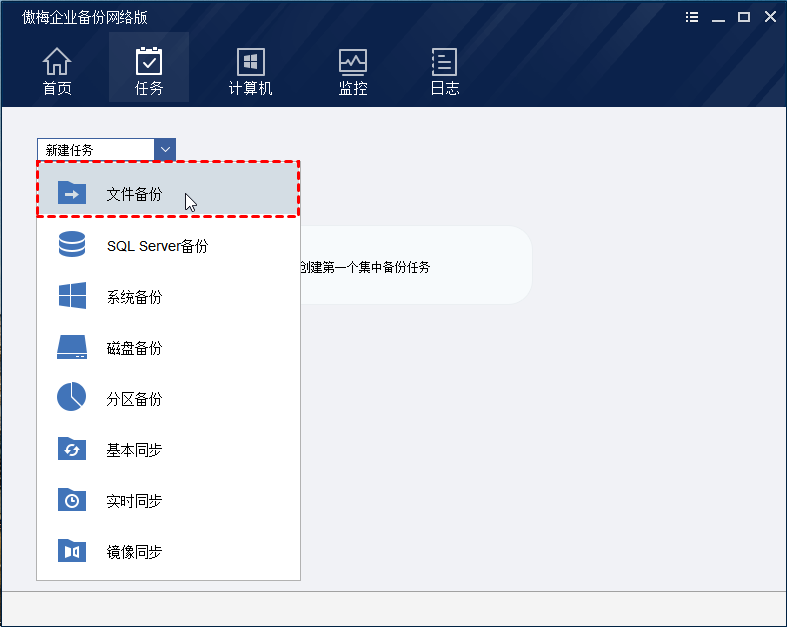
1. 打开SecCopy主界面,点击左侧“备份任务”按钮,进入任务管理页面。
2. 点击“新建任务”按钮,弹出任务配置向导,选择“文件备份”类型。
3. 在“源文件夹”栏中,点击“浏览”选择需要备份的本地目录,支持多选不同盘符下的文件。
4. 在“目标位置”中,可选择外部硬盘、网络共享文件夹或云存储空间,点击“连接”验证路径有效性。
5. 设置备份策略,如“实时监控”或“定时备份”,自定义时间间隔或具体时间点。
6. 点击“立即执行”即可完成首次备份,后续自动按计划运行,也可手动点击“运行”触发同步。
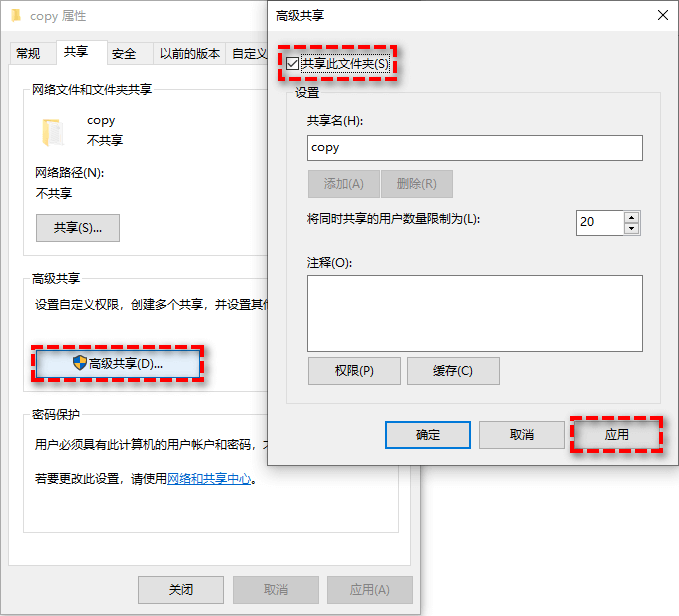
1. 在SecCopy主窗口中,点击“同步设置”选项卡,进入同步参数配置区域。
2. 勾选“启用自动同步”复选框,激活同步功能。
3. 选择同步模式:单向同步(源到目标)或双向同步(保持两处一致),建议根据使用习惯选择。
4. 设定同步频率,可选用“间隔同步”并输入具体分钟数(如10分钟),或选择“每日同步”并指定时间。
5. 对于大文件,可开启“增量同步”功能,仅传输变更部分,大幅节省时间。
6. 点击“应用”保存设置,SecCopy将最小化到系统托盘,后台自动运行,状态栏会有绿色图标提示。
1. 首次启动SecCopy,会弹出欢迎向导,点击“下一步”可快速熟悉界面布局。
2. 在主界面,通过顶部导航栏切换“备份”“恢复”“日志”“设置”四大功能模块。
3. 执行一次完整备份后,可在“恢复”页面中选取历史版本,一键还原至指定时间点的文件状态。
4. 使用“日志”功能,可查看每次备份/同步的详细记录,包括成功、失败、跳过等状态。
5. 在“设置”中,可以调整缓存大小、网络限速、开机自启等高级选项,优化软件性能。
6. 若需临时暂停任务,右键点击托盘图标,选择“暂停所有任务”,恢复时点击“继续”即可。
1. 操作系统:Windows 7 SP1 / 8 / 10 / 11(64位)均可流畅运行,不支持Windows XP。
2. 处理器:最低1GHz单核,推荐2GHz双核及以上,以保证实时监控响应速度。
3. 内存:至少2GB,建议4GB以上,若处理大批量文件(超过10万)时,内存越大性能越好。
4. 硬盘空间:安装本身仅需80MB,但备份任务需要预留源文件同等大小的空间(视任务而定)。
5. 网络:如需云同步,需要稳定的互联网连接,建议带宽不低于10Mbps。
6. 其他:需安装.NET Framework 4.7.2或更高版本,软件安装包会自动检测并提示下载。
| 项目 | 最低配置 | 推荐配置 |
|---|---|---|
| 操作系统 | Windows 7 64位 | Windows 10/11 64位 |
| CPU | 1GHz单核 | 2GHz双核及以上 |
| 内存 | 2GB | 4GB及以上 |
| 硬盘 | 80MB可用空间 | SSD,预留充足空间 |
 首页
首页
 安卓游戏
安卓游戏
 安卓软件
安卓软件
 热门专题
热门专题
 更多
更多
 鄂公网安备42011502001927号


