


厂商:
备案号:
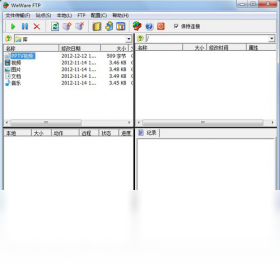
Weare Ftp Client 是一款专为Windows平台打造的轻量级FTP客户端软件,它集文件上传、下载、远程管理于一体,界面简洁、操作直观,非常适合个人站长、开发者以及中小企业用户日常维护网站或服务器文件。软件支持FTP、SFTP、FTPS等多种协议,内置多标签浏览和队列传输功能,能够显著提升文件传输效率。无论是批量更新网页、备份数据库,还是同步远程目录,Weare Ftp Client 都能提供稳定可靠的连接和流畅的传输体验,是您管理远程文件的得力助手。
1. 首先检查本地网络是否正常,可以尝试在浏览器中访问一个常用网站,确认网络连通性。
2. 确认服务器地址、端口、用户名和密码输入是否正确,注意FTP默认端口为21,SFTP默认端口为22,FTPS默认端口为990。
3. 检查服务器防火墙或安全组规则,确保允许来自您本地IP的对应端口访问。
4. 尝试在软件中切换传输协议(如从FTP改为SFTP),并重新连接。
5. 如果仍然失败,可以尝试关闭本地杀毒软件或防火墙后再连接,排除拦截可能。
6. 查看软件底部状态栏的错误提示码,根据提示码到官方帮助文档或社区搜索解决方案。
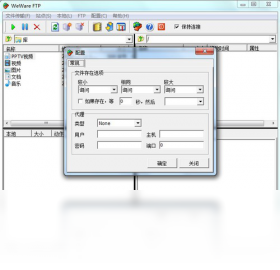
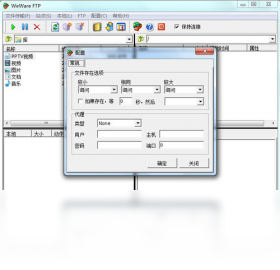
7. 若使用代理服务器,检查代理设置是否正确,或者暂时关闭代理再试。

1. 打开Weare Ftp Client,成功连接到远程服务器后,在左侧本地文件窗口定位到需要上传的文件或文件夹。
2. 按住Ctrl键可以多选多个文件,或按住Shift键连续选择多个相邻文件,也可以直接拖拽整个文件夹。
3. 将选中的文件或文件夹拖拽到右侧远程目录的指定文件夹中,松开鼠标即可开始上传。
4. 也可以右键点击选中的文件,选择“上传”选项,软件会自动将文件加入传输队列。
5. 在底部传输队列面板中,可以查看上传进度、速度以及剩余时间,支持暂停、恢复和取消任务。
6. 如果需要同时上传大量文件,建议使用“队列传输”模式,设置合理的并发数,避免服务器压力过大。
7. 上传完成后,可以在远程目录中检查文件是否完整,并确认文件权限是否正确。
1. 在Weare Ftp Client主界面点击“工具”菜单,选择“同步目录”选项。
2. 在弹出的同步设置窗口中,选择同步模式为“双向同步”或“镜像同步”,根据您的需求决定。
3. 指定本地目录和远程目录路径,并设置过滤规则,比如排除临时文件或指定扩展名。
4. 点击“开始同步”按钮,软件会先扫描两端的文件差异,并列出需要同步的文件列表。
5. 确认同步列表无误后,点击“执行同步”按钮,软件将自动完成文件传输。
6. 同步完成后,可以查看同步日志,了解哪些文件被更新、新增或删除。
7. 建议定期执行同步操作,保持本地与远程文件的一致性。
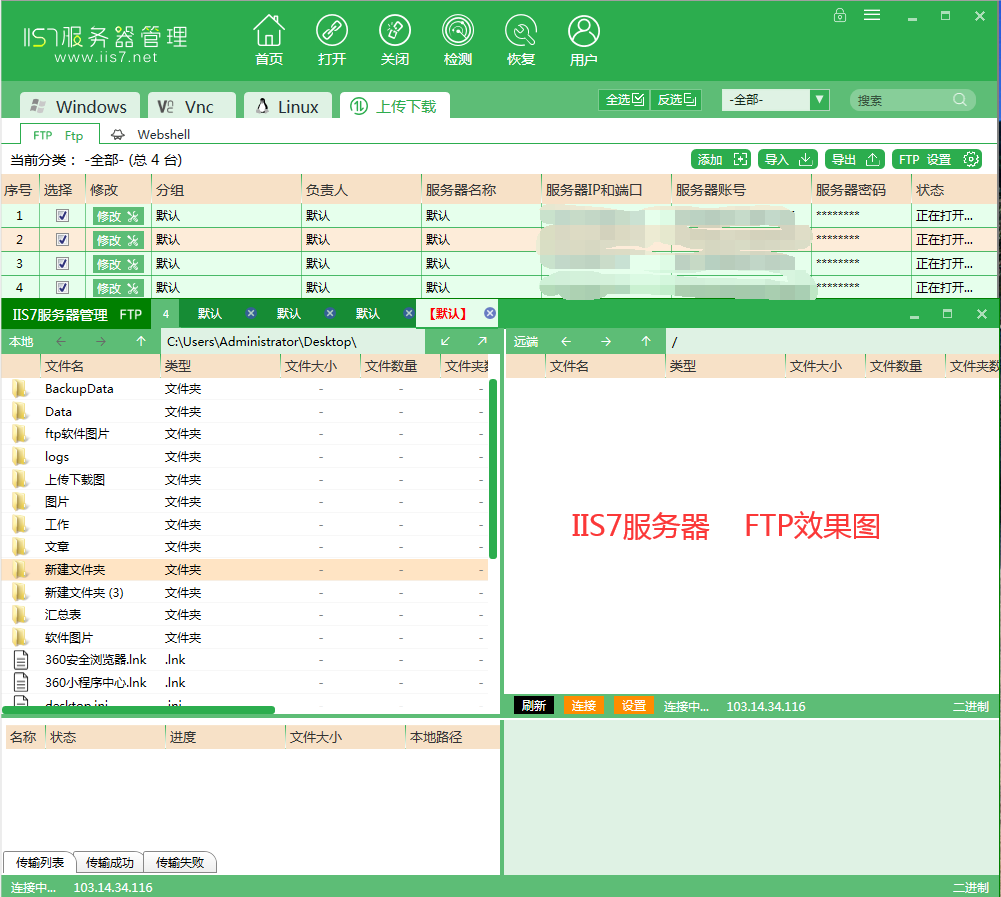
1. 是的,Weare Ftp Client 内置断点续传功能,当传输过程中发生网络中断或传输失败时,软件会自动记录已传输的部分。
2. 重新连接服务器后,再次传输同一文件时,软件会提示“是否续传”,点击“是”即可从断点处继续传输。
3. 您也可以在设置中开启“自动续传”选项,软件会在重连后自动续传未完成的文件,无需人工干预。
4. 断点续传适用于大文件传输,能够节省大量时间和流量,但也需要服务器支持断点续传功能(一般FTP服务器都支持)。
5. 如果传输的文件较小,软件可能会直接重新传输,这是正常现象。
6. 建议在传输重要大文件前,先测试一下断点续传是否正常工作。
Weare Ftp Client 是一款轻量级软件,对硬件配置要求很低,主流配置均可流畅运行。以下是推荐的系统配置要求:
| 操作系统 | Windows 7/8/10/11(32位或64位均可) |
| 处理器 | 1 GHz 或更高频率的处理器 |
| 内存 | 至少 512 MB,推荐 1 GB 及以上 |
| 硬盘空间 | 至少需要 50 MB 可用空间 |
| 网络 | 需连接互联网,建议带宽 1 Mbps 以上 |
 首页
首页
 安卓游戏
安卓游戏
 安卓软件
安卓软件
 热门专题
热门专题
 更多
更多
 鄂公网安备42011502001927号


