


厂商:
备案号:
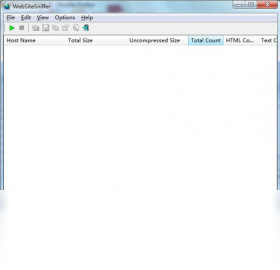
WebSiteSniffer是一款专为Windows平台设计的网络数据包嗅探工具,能够实时捕获并解析通过网卡传输的HTTP、HTTPS、FTP等协议数据,帮助用户深入分析网络通信内容,排查网络故障,或用于学习网络协议原理。软件界面简洁,操作直观,无需复杂的配置即可开始监控,是网络管理员、开发人员及安全爱好者的得力助手。无论是查看网页请求细节,还是定位异常流量来源,WebSiteSniffer都能提供精准的数据支持,让网络活动一目了然。
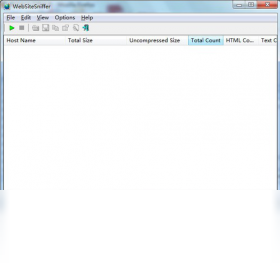
1. 首先,确保您的电脑已连接到需要监控的网络(有线或无线均可)。
2. 下载并解压WebSiteSniffer压缩包,双击运行主程序,无需安装即可启动。
3. 在主界面中,您会看到所有可用的网络适配器列表,选择正确的适配器(通常为正在使用的网卡)。
4. 点击“开始捕获”按钮,软件将立即开始抓取经过该网卡的所有数据包。
5. 捕获过程中,界面会实时滚动显示每一笔网络请求,包括主机名、协议、本地端口、远程端口等详细信息。
6. 若要停止捕获,点击“停止捕获”按钮,数据将保留在列表中供您查看或导出。

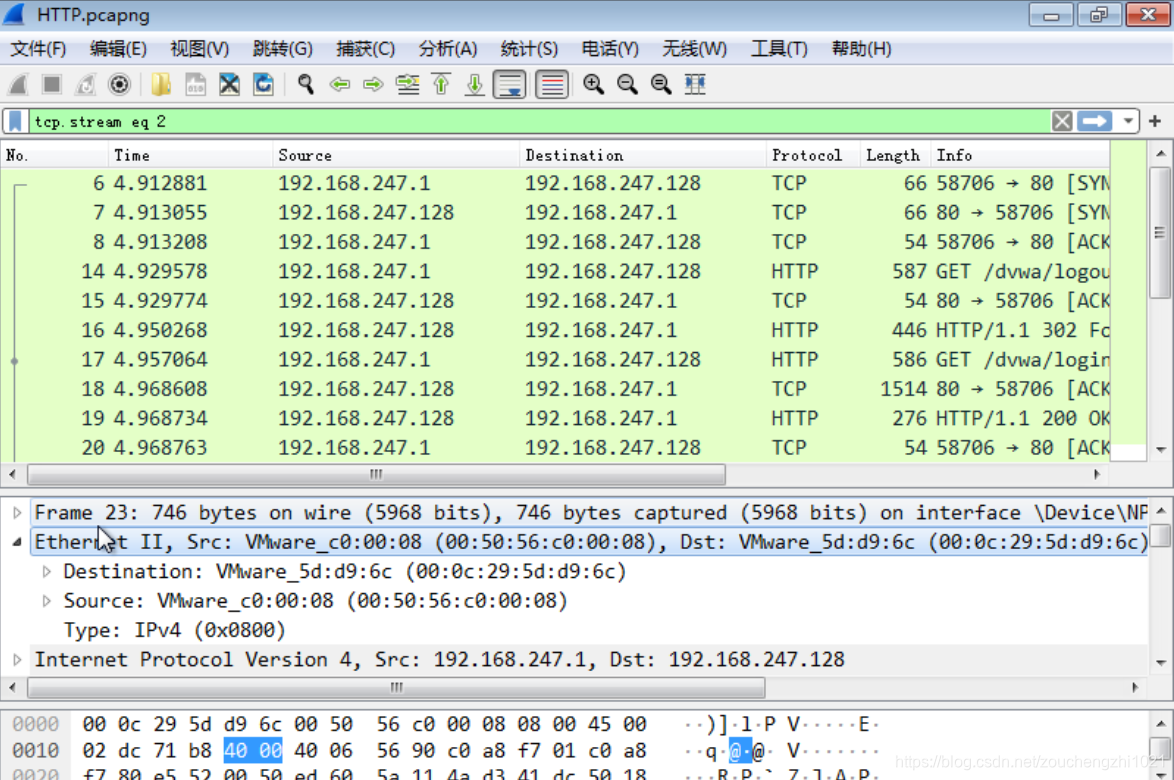
1. WebSiteSniffer默认支持解析HTTP明文流量,对于HTTPS加密流量,它只能捕获到TLS握手阶段的部分信息,如服务器名称(SNI)和IP地址。
2. 要查看HTTPS内部的请求内容,需要配合SSL解密工具(如Wireshark)使用,或者使用WebSiteSniffer的“SSL解密”功能(需安装证书并配置)。
3. 在“选项”菜单中,找到“SSL解密”设置,按提示导入证书并指定密钥文件。
4. 启用后,再次捕获HTTPS流量,即可看到解密后的明文请求和响应内容。
5. 注意:解密HTTPS流量可能涉及隐私和安全问题,请确保您有权监控该网络。
1. 在捕获列表中,选中您需要导出的数据行(可按住Ctrl键多选)。
2. 点击菜单栏的“文件”>“导出所选项目”,选择导出格式(如HTML、TXT、CSV等)。
3. 在弹出的对话框中,设置导出文件的保存路径和名称,点击“保存”即可。
4. 导出的文件可以用Excel或文本编辑器打开,方便进行进一步的数据筛选和统计。
5. 此外,您还可以使用“复制”功能,将选中的数据直接粘贴到其他文档中。
6. 对于长时间捕获的大量数据,建议定期导出并清理列表,以免占用过多内存。
1. 在捕获界面的“过滤器”栏中,输入您要监控的主机名或IP地址,例如“www.example.com”。
2. 点击“应用过滤器”按钮,列表将只显示与该主机相关的数据包。
3. 您还可以设置多个过滤条件,用“|”分隔,实现更精准的筛选。
4. 若要清除过滤,点击“清除”按钮,恢复显示所有捕获的数据。
5. 过滤功能有助于快速定位特定网站或服务的通信情况,提高分析效率。
| 配置项 | 最低要求 | 推荐配置 |
|---|---|---|
| 操作系统 | Windows 7/8/10/11(32位或64位) | Windows 10/11 64位 |
| CPU | 1GHz处理器 | 双核及以上 |
| 内存 | 512MB | 2GB及以上 |
| 硬盘空间 | 10MB可用空间 | 50MB以上 |
| 网络 | 有线或无线网卡 | 千兆网卡 |
 首页
首页
 安卓游戏
安卓游戏
 安卓软件
安卓软件
 热门专题
热门专题
 更多
更多
 鄂公网安备42011502001927号


