

厂商:
备案号:
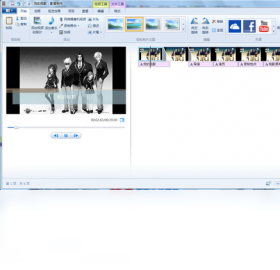
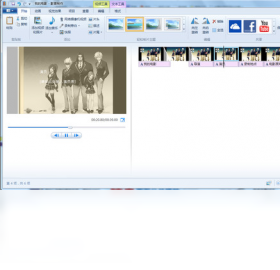
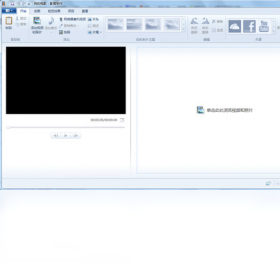
Windows Live 影音制作是一款由微软官方推出的免费视频编辑软件,它继承了经典Windows Movie Maker的易用性,并融入了更多现代化的编辑功能。无论是家庭录像的简单剪辑,还是为社交媒体制作短视频,这款软件都能轻松胜任。其直观的时间线界面、丰富的转场特效和字幕样式,让即使是初次接触视频编辑的用户也能快速上手,将零散的片段组合成一段完整且富有感染力的故事。作为一款轻量级工具,它不占用过多系统资源,非常适合普通用户日常使用。

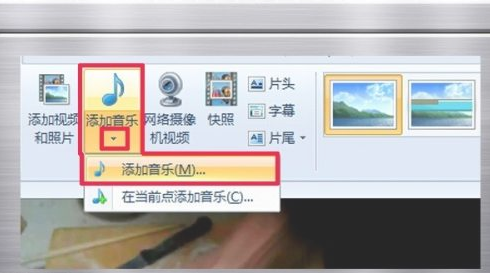
1. 在Windows Live 影音制作中,点击顶部菜单栏的“添加音乐”按钮,选择“添加音乐”选项。
2. 在弹出的文件浏览窗口中,找到并选中您想要添加的音频文件(如MP3、WAV等格式),然后点击“打开”。
3. 添加成功后,音乐文件会出现在时间线下方的“音乐”轨道上,您可以拖动它调整在视频中的起始位置。
4. 如需调整音量,点击音乐轨道上的片段,在“音乐工具”选项卡下使用“音乐音量”滑块进行调节。
5. 若希望音乐在视频结尾淡出,可在“音乐工具”选项卡中点击“淡入淡出”下拉菜单,选择合适的淡出效果。
6. 最后,点击“文件”菜单中的“保存电影”即可将音乐与视频合成导出。
1. 启动Windows Live 影音制作,将需要剪辑的视频文件直接拖拽到中间的故事板区域。
2. 选中视频片段,此时预览窗口下方会出现一个播放进度条,拖动播放头到想要剪掉的起点位置。
3. 在“视频工具”选项卡下,点击“拆分”按钮,将视频从当前位置切割成两个独立片段。
4. 选中需要删除的片段,按下键盘上的Delete键,或者点击右键选择“移除”,即可将该段删除。
5. 若要精确修剪片段首尾,可选中片段后拖动片段两端的白色控制点,向内拖动以缩短时长。
6. 完成所有剪辑操作后,点击“文件”->“保存电影”,选择合适的分辨率即可导出成品。
1. Windows Live 影音制作默认支持将视频导出为Windows Media Video(WMV)格式,这是微软自家的流媒体格式,在Windows系统上播放流畅。
2. 在“保存电影”下拉菜单中,您还可以选择“高清晰度显示”或“标准清晰度显示”等不同预设,以适配不同设备。
3. 软件也支持直接导出为MP4格式,但需要确保系统已安装对应的解码器,否则可能无法选择。
4. 对于网络分享场景,软件提供了“针对电子邮件”或“针对网络”的优化选项,会自动压缩文件体积。
5. 若您需要其他格式(如AVI、MOV),建议先保存为WMV或MP4,再使用格式转换工具进行二次转换。
1. 操作系统:支持Windows 7、Windows 8/8.1、Windows 10(部分版本可能需要兼容模式运行)。
2. 处理器:建议1.6 GHz或更快的32位(x86)或64位(x64)处理器。
3. 内存:至少1 GB RAM(64位系统建议2 GB以上),以保证流畅编辑高清视频。
4. 硬盘空间:安装需要约500 MB可用空间,同时建议预留足够的空间用于临时文件和导出视频。
5. 显卡:支持DirectX 9.0c或更高版本,显存建议256 MB以上,以正常显示特效和预览。
6. 其他:需要安装.NET Framework 3.5或更高版本,否则软件可能无法启动。
| 配置项 | 最低要求 | 推荐要求 |
|---|---|---|
| 操作系统 | Windows 7 | Windows 10 |
| 处理器 | 1.6 GHz | 2.0 GHz双核 |
| 内存 | 1 GB | 4 GB |
| 硬盘空间 | 500 MB | 2 GB |
| 显卡 | DirectX 9.0c | DirectX 10 |
 首页
首页
 安卓游戏
安卓游戏
 安卓软件
安卓软件
 热门专题
热门专题
 更多
更多
 鄂公网安备42011502001927号