


厂商:
备案号:
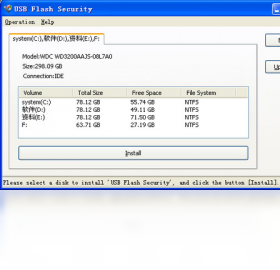
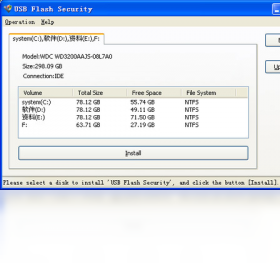
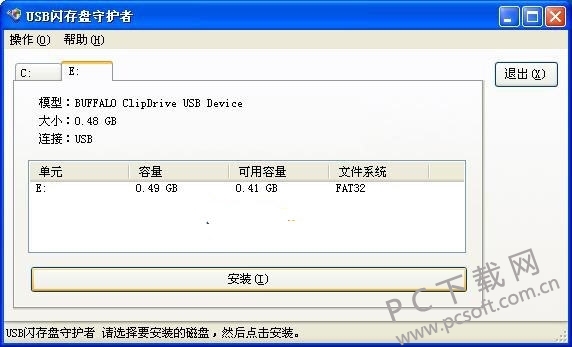
USB闪存盘守护者是一款专为保护U盘数据安全而设计的实用工具,它能够帮助用户轻松实现U盘加密、隐藏、只读保护及数据备份等操作,有效防止重要文件被泄露或误删。无论是个人隐私还是商业机密,USB闪存盘守护者都能提供全方位的安全防护,让您的移动存储更加安心。软件界面简洁,操作直观,即使是没有技术基础的新手也能快速上手,是您日常办公和生活中不可或缺的数据安全助手。
1. 首先,将U盘插入电脑USB接口,等待系统识别并显示盘符。
2. 运行USB闪存盘守护者,在主界面点击“加密分区”按钮,进入加密向导。
3. 选择需要加密的U盘盘符,然后设置一个强密码,建议包含大小写字母、数字和特殊字符。
4. 点击“开始加密”,软件会自动对U盘进行分区加密,期间请勿拔出U盘,等待进度条完成。
5. 加密完成后,U盘在电脑上只显示一个公共分区,加密分区需要输入密码才能访问。
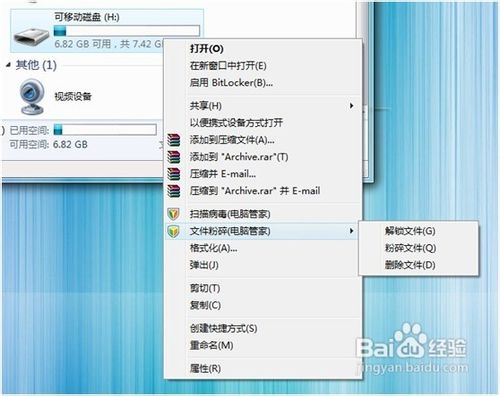
1. USB闪存盘守护者完全兼容FAT32、exFAT、NTFS等主流文件系统,确保不同格式的U盘都能正常使用。
2. 对于FAT32格式的U盘,加密时软件会自动转换为NTFS格式,以支持更大的加密文件和更安全的权限控制。
3. 如果您的U盘是exFAT格式,软件也能完美支持,不会影响大文件传输和跨平台使用。
4. 在加密前,软件会检查文件系统类型,并给出相应提示,您只需按照向导操作即可。
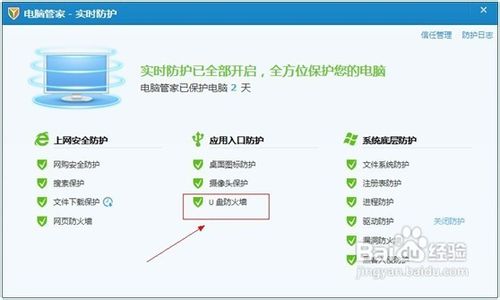
1. USB闪存盘守护者提供“病毒防护”功能,能够实时监控U盘内的文件操作,阻止恶意程序运行。
2. 软件内置了常见U盘病毒库,当检测到可疑文件时会自动隔离,防止病毒通过U盘传播。
3. 它还支持“只读模式”,开启后U盘内的文件只能读取,无法修改或删除,有效防止病毒篡改数据。
4. 建议定期更新病毒库,以应对新型病毒威胁,确保U盘始终处于安全状态。
5. 如果U盘已中毒,软件还提供“修复U盘”功能,能清除病毒并恢复U盘正常使用。
1. 打开USB闪存盘守护者,在主界面点击“数据恢复”模块。
2. 选择U盘所在盘符,点击“扫描”按钮,软件会深度扫描U盘中被删除的数据。
3. 扫描完成后,在结果列表中勾选需要恢复的文件,点击“恢复”并选择保存路径。
4. 建议将恢复的文件保存到电脑硬盘上,避免覆盖U盘中的原始数据。
5. 恢复过程中请勿拔出U盘,以免造成二次损坏。
| 配置项 | 最低要求 | 推荐配置 |
|---|---|---|
| 操作系统 | Windows 7 32位 | Windows 10/11 64位 |
| 处理器 | 1GHz 以上 | 2GHz 多核处理器 |
| 内存 | 512MB | 2GB 及以上 |
| 硬盘空间 | 50MB 可用空间 | 100MB 以上可用空间 |
| U盘接口 | USB 2.0 | USB 3.0 及以上 |
 首页
首页
 安卓游戏
安卓游戏
 安卓软件
安卓软件
 热门专题
热门专题
 更多
更多
 鄂公网安备42011502001927号


