


厂商:
备案号:
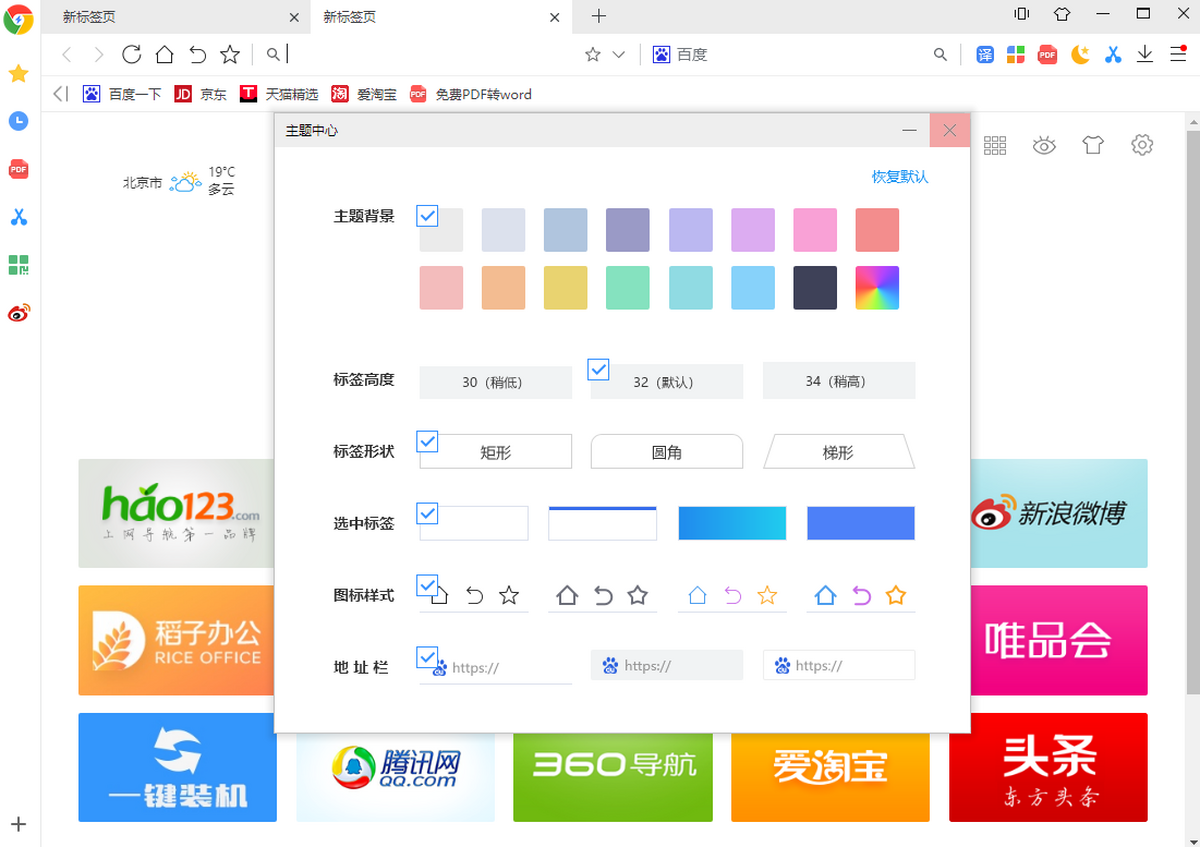
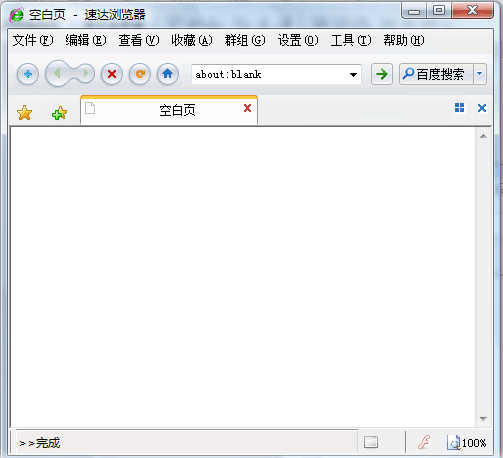
速达浏览器(SD)电脑版是一款专为追求高效与便捷的用户打造的轻量级网页浏览工具,它集极速加载、智能拦截、清爽界面于一身,旨在为用户提供流畅无干扰的上网体验。软件体积小巧,启动迅速,支持多标签页管理和自定义手势操作,同时内置强大的广告过滤和隐私保护功能,让日常搜索、办公、娱乐更加安全省心。无论是处理工作文档还是观看在线视频,速达浏览器(SD)都能轻松应对,是您值得信赖的电脑上网伙伴。
1. 首先,点击页面上的下载按钮,将速达浏览器(SD)安装包保存到电脑本地,建议存放在桌面或D盘等易找位置。
2. 下载完成后,双击运行安装程序,此时可能会弹出用户账户控制提示,点击“是”允许安装即可。
3. 进入安装向导后,仔细阅读许可协议,若无异议点击“同意并继续”。
4. 选择安装目录,默认路径为C盘,若想更改可点击“浏览”按钮,建议安装在非系统盘以节省空间。
5. 根据需要勾选“创建桌面快捷方式”等附加选项,然后点击“安装”按钮开始安装。
6. 等待进度条走完,点击“完成”退出向导,首次启动将弹出设置向导,按提示完成初始配置即可正常使用。
1. 检查网络连接是否正常,尝试刷新页面或重启路由器,排除临时网络故障。
2. 清除浏览器缓存和历史记录,点击右上角菜单键,选择“清除浏览数据”,勾选缓存和Cookie后点击清除。
3. 关闭不必要的后台标签页,过多标签会占用内存影响加载速度,建议保留常用页面。
4. 禁用不常用的扩展插件,进入扩展管理页面,停用非必要的插件以释放资源。
5. 开启硬件加速功能,在设置中找到“高级”选项,开启“使用硬件加速”,可提升渲染效率。
6. 如果问题依旧,可尝试重置浏览器设置,但注意备份书签和密码。
1. 在旧浏览器中导出书签为HTML文件,通常通过“书签管理器”中的“导出”功能实现。
2. 打开速达浏览器(SD),点击右上角星型图标打开书签管理器。
3. 在书签管理器中,选择“导入/导出”按钮,点击“导入书签”选项。
4. 弹出文件选择窗口后,找到之前导出的HTML文件并选中,点击“打开”开始导入。
5. 导入完成后,书签将出现在“其他书签”文件夹中,可自行整理分类。
6. 若需要同步书签,可注册登录账号,开启云同步功能,方便多设备使用。
1. 新建标签页:直接按键盘上的 Ctrl+T 组合键,即可快速打开新标签页。
2. 关闭当前标签:按 Ctrl+W 即可关闭正在浏览的页面,十分便捷。
3. 切换标签页:使用 Ctrl+Tab 向右切换,Ctrl+Shift+Tab 向左切换,也可用 Ctrl+数字键跳转到指定标签。
4. 快速搜索:在地址栏直接输入关键词,按回车即可使用默认搜索引擎搜索,无需先访问搜索网站。
5. 重新打开关闭的标签:按 Ctrl+Shift+T 可恢复最近关闭的标签页,避免误关懊恼。
6. 保存网页为PDF:在任意页面按 Ctrl+P,将打印机目标选择为“另存为PDF”,即可保存网页内容。
速达浏览器(SD) 对电脑配置要求非常友好,即便是老旧电脑也能流畅运行。以下是最低配置参考:
| 操作系统 | Windows 7 SP1 及以上版本 |
| 处理器 | 1GHz 或更快的32位/64位处理器 |
| 内存 | 至少 1GB RAM(建议 2GB 以上) |
| 硬盘空间 | 安装需要 200MB 可用空间,日常使用建议预留 1GB |
| 网络 | 需要宽带互联网连接 |
| 其他 | 支持 DirectX 9 或更高版本的显卡 |
满足以上配置即可享受丝滑浏览体验,无需额外升级硬件。
 首页
首页
 安卓游戏
安卓游戏
 安卓软件
安卓软件
 热门专题
热门专题
 更多
更多
 鄂公网安备42011502001927号


