


厂商:
备案号:
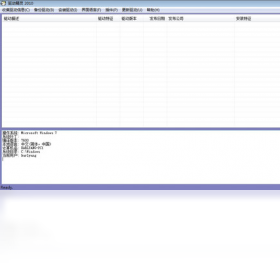
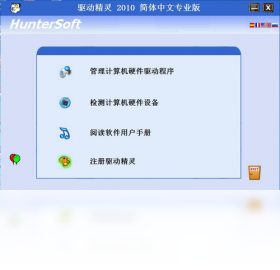
MyDrivers电脑版是一款专为Windows用户打造的驱动管理与系统优化工具,它集驱动检测、安装、备份、还原及卸载于一体,能够智能识别硬件型号并快速匹配最新稳定驱动。无论是新装系统还是日常维护,MyDrivers都能有效解决驱动缺失、蓝屏死机、硬件性能无法发挥等常见问题,帮助用户轻松管理电脑驱动程序,提升系统整体稳定性与运行效率。软件界面简洁直观,操作流程自动化和傻瓜化,即使是不熟悉电脑的新手也能快速上手,是每位PC用户不可或缺的装机必备软件。

1. 首先,在本文页面或软件官网找到MyDrivers电脑版的下载链接,点击下载按钮,等待安装包下载完成。
2. 下载完成后,双击运行安装程序,如果出现用户账户控制提示,点击“是”允许运行。
3. 进入安装向导后,点击“下一步”继续,阅读许可协议,勾选“我接受协议”后点击“下一步”。
4. 选择安装路径,建议保持默认的C盘路径,或者点击“浏览”自定义安装位置,选择好后点击“下一步”。
5. 在“选择附加任务”界面,可根据需要勾选创建桌面快捷方式,然后点击“下一步”。
6. 确认安装信息无误后,点击“安装”按钮,等待安装进度条走完,最后点击“完成”退出向导即可。
7. 安装完成后,双击桌面图标启动MyDrivers,首次运行会自动检测系统驱动状态,稍等片刻即可进入主界面。

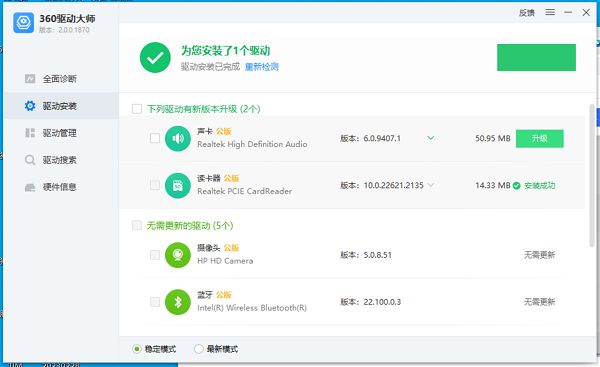
1. 打开MyDrivers主界面,点击“驱动检测”按钮,让软件重新扫描系统硬件和驱动信息。
2. 如果仍然检测不到,请检查显卡是否安装正确,确保显卡供电线连接稳固,并且显示器信号线插在显卡输出接口上。
3. 尝试重启电脑,有时系统资源占用过高会导致检测失败,重启后再次运行MyDrivers进行检测。
4. 若问题依旧,可以手动添加显卡型号:在MyDrivers的“驱动库”功能中,通过搜索框输入显卡型号,如“NVIDIA GeForce RTX 3060”,点击搜索。
5. 在搜索结果中选择对应型号和系统版本,点击“下载”并安装驱动,完成后重启电脑即可生效。
1. 启动MyDrivers,在主界面左侧功能栏中找到“驱动备份”选项并点击进入。
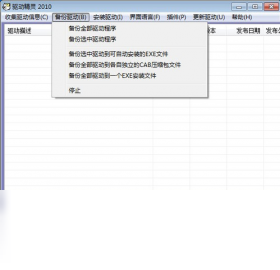
2. 软件会自动列出当前系统中所有已安装的驱动,勾选需要备份的驱动项,也可以直接点击“全选”按钮。
3. 点击“备份”按钮,在弹出的窗口中设置备份文件的保存位置,建议选择非系统盘,如D盘或移动硬盘。
4. 点击“开始备份”,等待进度条完成,备份完成后会生成一个备份文件夹,包含所有驱动的备份文件。
5. 需要恢复时,进入“驱动还原”功能,选择之前备份的文件夹,点击“还原”即可一键恢复所有驱动,非常方便。
1. 关闭MyDrivers主程序,确保软件没有在后台运行,可以右键任务栏图标选择“退出”。
2. 打开控制面板,点击“卸载程序”,在程序列表中找到MyDrivers,右键选择“卸载”。
3. 按照卸载向导的提示完成卸载,期间可能要求关闭相关进程,点击“允许”即可。
4. 卸载完成后,手动删除安装目录,默认路径为C:\Program Files\MyDrivers,删除整个文件夹。
5. 按Win+R打开运行窗口,输入regedit进入注册表编辑器,找到HKEY_CURRENT_USER\Software\MyDrivers和HKEY_LOCAL_MACHINE\SOFTWARE\MyDrivers,右键删除相关项。
6. 最后清理系统临时文件,可使用系统自带的磁盘清理工具,或者使用安全软件进行深度清理,确保无残留。

MyDrivers电脑版对硬件配置要求较低,普通办公电脑即可流畅运行,以下是推荐的配置参考:
| 操作系统 | Windows 7/8/10/11(64位) |
| 处理器 | 1GHz及以上双核CPU |
| 内存 | 2GB及以上 |
| 硬盘空间 | 200MB以上可用空间 |
| 网络环境 | 需要联网,建议宽带或无线网络 |
 首页
首页
 安卓游戏
安卓游戏
 安卓软件
安卓软件
 热门专题
热门专题
 更多
更多
 鄂公网安备42011502001927号


