


厂商:
备案号:
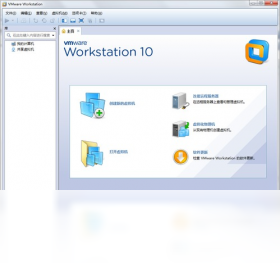
VMware Workstation 是一款功能强大的桌面虚拟化软件,它允许用户在一台物理电脑上同时运行多个操作系统,如 Windows、Linux 等。无论是开发人员测试软件、IT 管理员搭建实验环境,还是普通用户尝鲜不同系统,VMware Workstation 都能提供稳定、高效的解决方案。它支持直接运行虚拟机镜像,无需重启即可切换系统,极大提升了工作效率。此外,软件还内置了丰富的虚拟硬件设备和网络配置选项,满足各类专业需求。
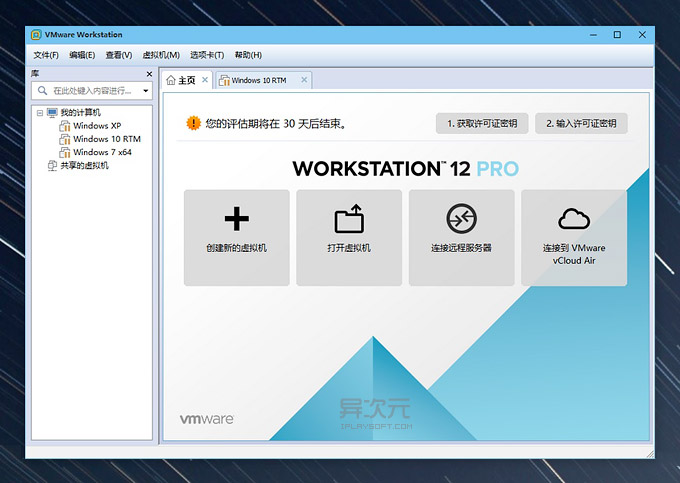
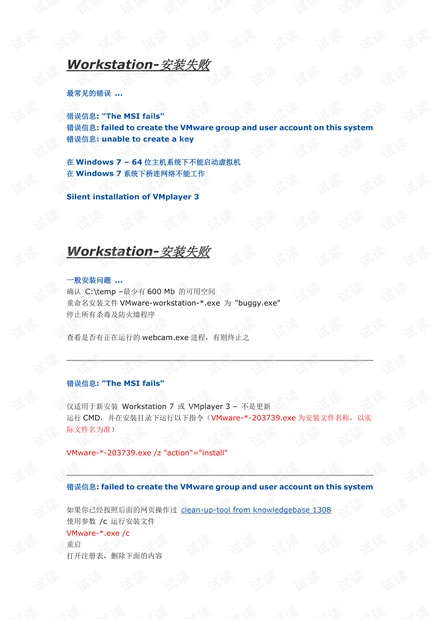
1. 检查系统兼容性,确认你的 Windows 版本是否满足 VMware Workstation 的最低要求,比如 Windows 10 64 位或更高版本。
2. 右键点击 VMware Workstation 快捷方式,选择“以管理员身份运行”,排除权限不足导致的启动失败。
3. 查看是否安装了其他安全软件(如杀毒软件),暂时禁用或添加信任,避免冲突。
4. 尝试重新安装 VMware Workstation,并确保安装包完整且未损坏,最好从官网或可信渠道下载。
5. 如果问题依旧,查看系统事件查看器中的错误日志,或者访问 VMware 官方论坛寻求帮助。
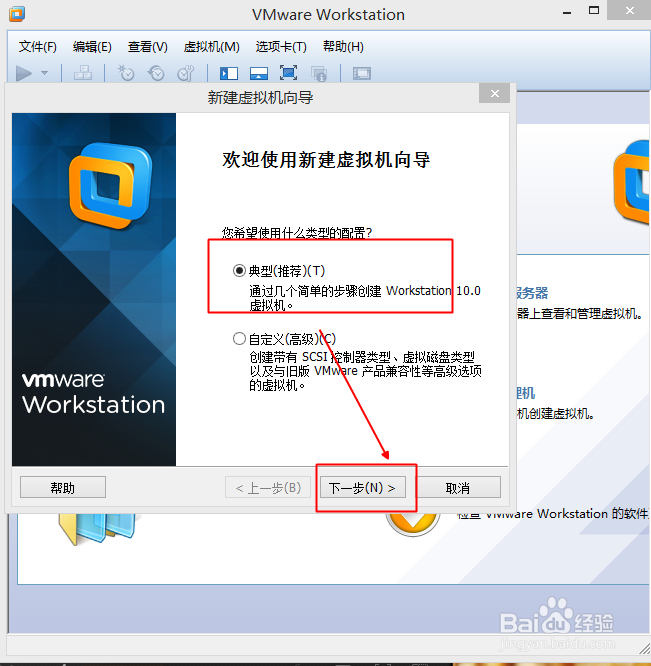
1. 打开 VMware Workstation,点击主界面的“创建新的虚拟机”按钮。
2. 选择“典型(推荐)”配置方式,然后点击“下一步”。
3. 在“安装来源”中,选择“安装程序光盘映像文件(iso)”,并浏览到你的系统镜像文件。
4. 设置虚拟机的名称和存储位置,建议选择空间充足的磁盘分区。
5. 指定磁盘大小,建议至少 40GB,并选择“将虚拟磁盘拆分成多个文件”以便管理。
6. 点击“完成”后,虚拟机即可启动并开始安装操作系统。
1. 为虚拟机分配足够的内存,但不要超过物理内存的一半,以免影响宿主机运行。
2. 在虚拟机设置中,将处理器核心数设为 2 或更多,并启用“虚拟化 Intel VT-x/EPT”或“AMD-V/RVI”功能。
3. 使用 VMware Tools,这可以显著提升图形和网络性能,安装后记得重启虚拟机。
4. 为虚拟机设置固定 IP,避免 DHCP 分配造成网络延迟。
5. 定期清理虚拟机磁盘碎片,并关闭不必要的后台服务。
以下为 VMware Workstation 的最低和推荐配置要求:
| 配置项 | 最低要求 | 推荐要求 |
|---|---|---|
| 处理器 | 1.3 GHz 或更快的 64 位 CPU | 2.0 GHz 或更快的多核 CPU |
| 内存 | 2 GB RAM | 8 GB RAM 或更高 |
| 磁盘空间 | 1.2 GB 可用空间(安装后) | 20 GB 以上(用于虚拟机磁盘) |
| 操作系统 | Windows 10 64 位 | Windows 11 64 位 |
 首页
首页
 安卓游戏
安卓游戏
 安卓软件
安卓软件
 热门专题
热门专题
 更多
更多
 鄂公网安备42011502001927号