

厂商:
备案号:
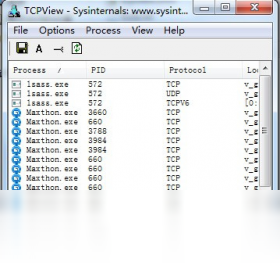
TCPView是一款由微软官方出品的网络连接监控工具,它能够实时显示系统中所有TCP和UDP端口的详细使用情况,包括每个连接的本地地址、远程地址、连接状态以及所属进程。对于网络管理员、开发者或普通用户来说,当遇到网络异常、端口占用或疑似恶意程序外联时,TCPView可以快速定位问题根源,让你对电脑的网络活动了如指掌。它无需安装,解压即用,并且支持Windows全系列操作系统,是目前最轻量、最可靠的网络监控利器。
1. 首先,从本站下载TCPView压缩包,解压后双击运行TCPView.exe文件,无需安装即可打开主界面。
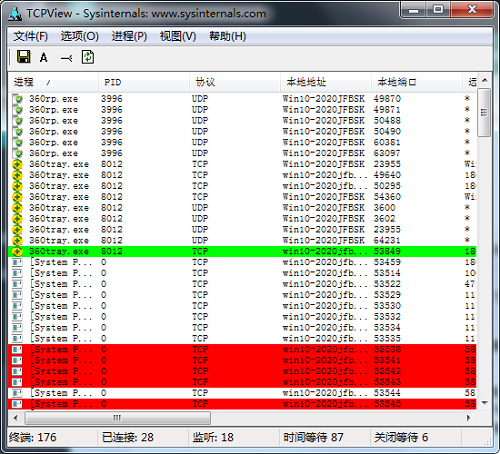
2. 打开后,你会看到一个表格,每一行代表一个网络连接,分别显示进程名、PID、协议、本地地址、本地端口、远程地址、远程端口和连接状态。
3. 要查找特定端口是否被占用,可以点击上方“查看”菜单,选择“选择列”,勾选“本地端口”和“远程端口”,确保这些信息可见。
4. 然后,你可以通过点击“本地端口”列标题对列表进行排序,快速找到你关心的端口号。
5. 如果想要更精确地查找,可以使用快捷键Ctrl+F打开搜索框,输入端口号或进程名,即可高亮显示匹配项。
6. 此外,你还可以右键点击任意连接,选择“关闭连接”来强制终止该网络会话,或选择“进程属性”查看进程详细信息。
1. 在TCPView中看到大量TIME_WAIT状态的连接是非常正常的,特别是当你频繁访问网页或使用P2P软件时。
2. TIME_WAIT是TCP协议四次挥手后的等待状态,目的是确保最后一个ACK能够到达对方,以及防止旧连接的数据包干扰新连接。
3. 默认情况下,TIME_WAIT状态会持续约2分钟(具体时间由系统决定),之后会自动消失,无需手动干预。
4. 如果你的系统出现大量TIME_WAIT连接且导致端口枯竭,可以通过修改注册表来缩短TIME_WAIT等待时间,但一般不建议普通用户操作。
5. 在TCPView中,你可以通过颜色高亮来区分不同状态:绿色表示新建连接,黄色表示关闭连接,红色表示异常断开,这有助于快速识别异常。
6. 如果担心是恶意软件造成的连接,可以右键点击可疑连接,选择“检查进程”来查看进程路径和签名。
1. 启动TCPView后,先观察列表中有没有不认识的进程名,特别是那些位于临时文件夹或系统目录下的奇怪名称。
2. 对可疑进程,右键点击并选择“进程属性”,查看其可执行文件的完整路径、公司名、文件版本等信息。
3. 如果进程路径指向用户临时目录、AppData或非系统常规位置,并且没有有效数字签名,那么很可能就是恶意程序。
4. 还可以根据远程地址判断,如果连接到未知的海外IP地址或高风险端口,需要提高警惕。
5. 使用TCPView的“选项”菜单,勾选“自动刷新”和“显示未解析的地址”,以便实时观察连接变化。
6. 确认恶意连接后,可以右键选择“关闭连接”并立即使用杀毒软件进行全盘扫描清理。
1. 打开TCPView主界面,点击顶部菜单栏的“选项”,即可看到刷新速率设置,默认是每秒刷新一次,你可以根据需要调整为0.5秒或2秒。
2. 在“查看”菜单中,可以选择“字体”来调整列表文字的显示大小,方便查看。
3. 同样在“查看”菜单下,“选择列”可以让你自由勾选需要显示的字段,比如“发送字节数”、“接收字节数”等,便于监控流量。
4. 如果你希望TCPView总是显示在最前面,可以在“选项”中勾选“总在最前”,这样即使切换到其他程序也能看到网络变化。
5. 还可以通过“选项”中的“高亮显示”来设置颜色,使不同状态更加醒目,例如将“正在关闭”的连接显示为粉色。
6. 配置完成后,这些设置会保存在注册表中,下次启动时自动生效,无需重复调整。
| 项目 | 最低要求 | 推荐配置 |
|---|---|---|
| 操作系统 | Windows 7 | Windows 10/11 |
| CPU | 1 GHz 处理器 | 2 GHz 双核或更高 |
| 内存 | 512 MB | 2 GB 或以上 |
| 硬盘空间 | 10 MB 可用空间 | 50 MB 或更多 |
| 网络 | 需连接互联网 | 高速网络 |
 首页
首页
 安卓游戏
安卓游戏
 安卓软件
安卓软件
 热门专题
热门专题
 更多
更多
 鄂公网安备42011502001927号