

厂商:
备案号:
Windows时尚秀是一款专为Windows用户打造的桌面美化与系统优化工具,它集成了丰富的主题皮肤、动态壁纸、图标定制以及系统清理等实用功能,让您的电脑界面焕然一新。软件操作简便,即使是电脑新手也能轻松上手,通过简单的几步设置,即可拥有个性十足的桌面环境。同时,Windows时尚秀还内置了系统加速和内存释放工具,帮助您提升电脑运行效率,享受更流畅的使用体验。
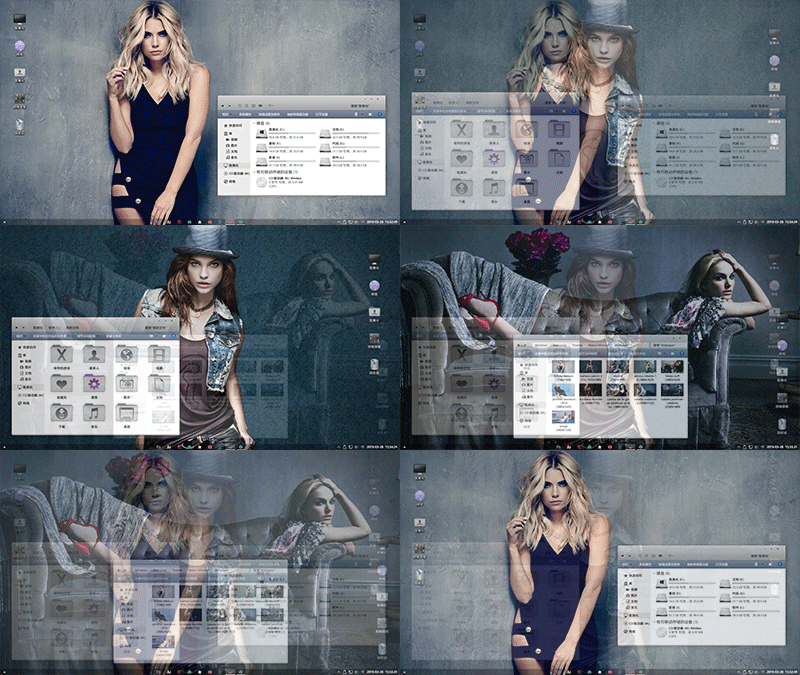
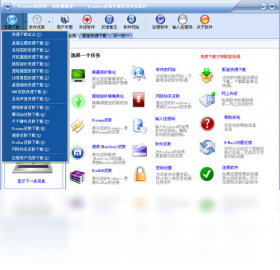
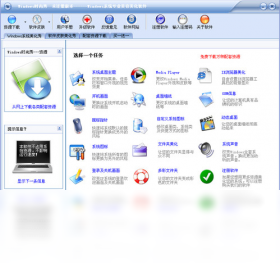
1. 首先,确保您已经成功下载并安装了Windows时尚秀软件,双击桌面图标启动程序。
2. 进入软件主界面后,点击左侧导航栏中的“主题皮肤”选项,进入主题管理页面。
3. 在主题列表中,您可以看到多款精美主题,每个主题都配有预览图,点击您喜欢的主题,然后点击“应用”按钮。
4. 系统会提示您确认是否应用该主题,点击“确定”后,软件会自动开始应用主题,通常需要几秒钟时间。
5. 应用完成后,您会发现桌面壁纸、窗口边框、任务栏等元素都发生了变化,如果对效果不满意,可以随时切换回默认主题。
6. 您还可以点击“自定义”按钮,对主题的颜色、字体、透明度等进行微调,打造专属风格。
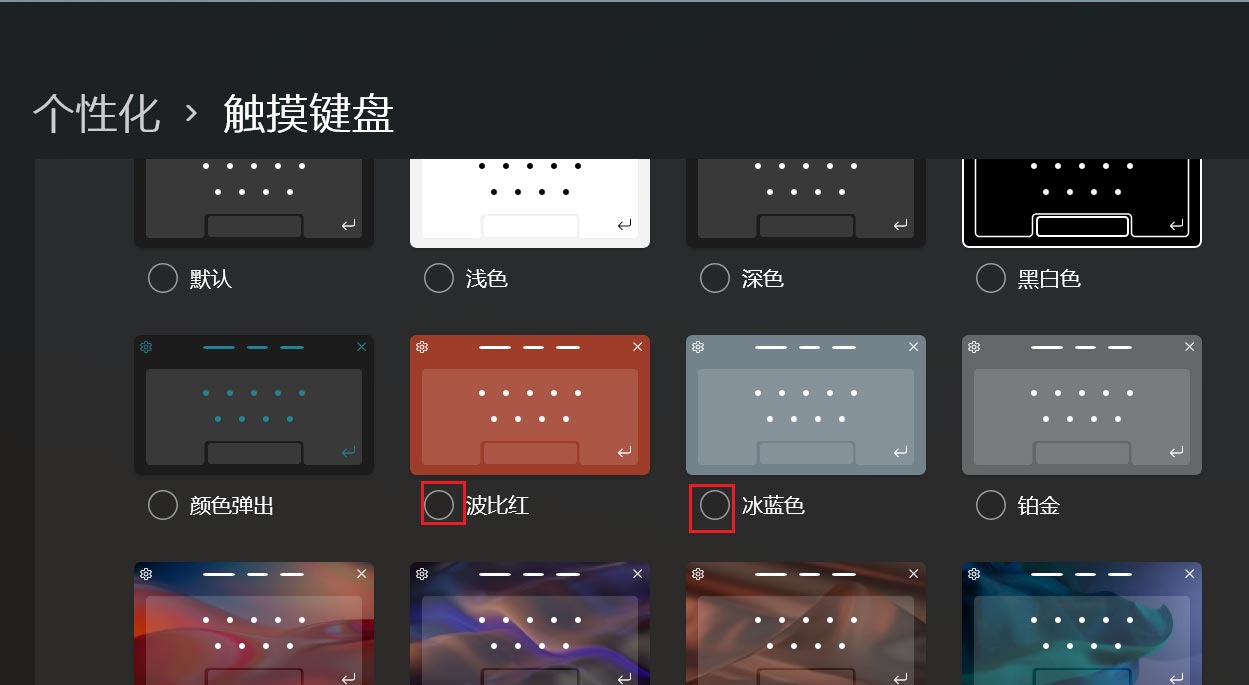
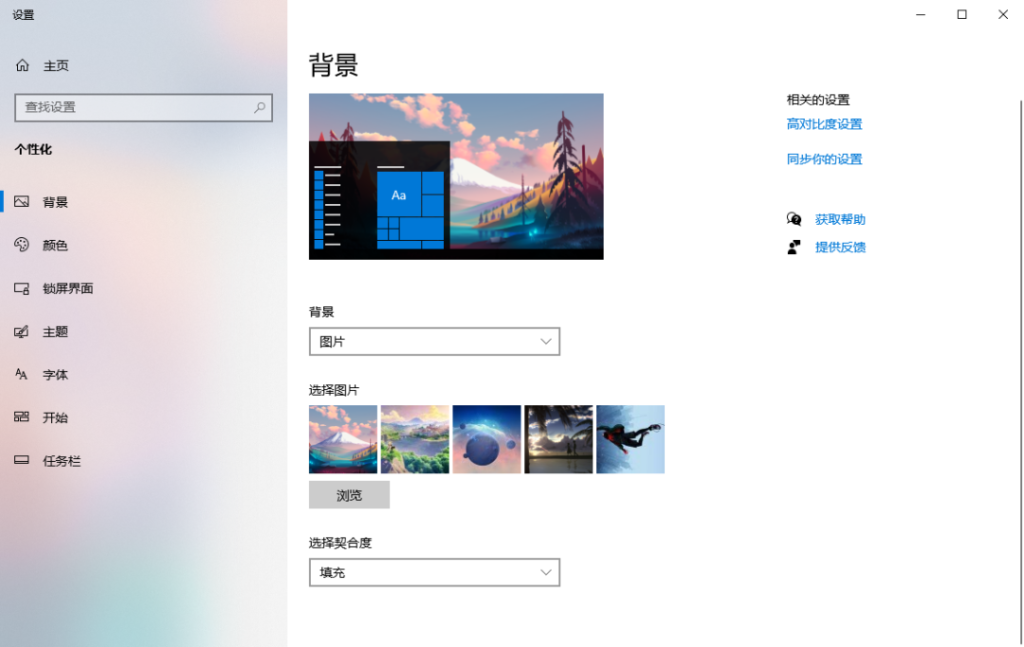
1. 打开Windows时尚秀,点击“动态壁纸”选项卡进入功能页面。
2. 在动态壁纸库中,您可以看到多种分类,如自然风光、科幻未来、萌宠动物等,选择您感兴趣的分类。
3. 点击一个壁纸预览,查看效果,如果满意,点击“设为壁纸”按钮即可应用。
4. 您还可以点击“添加本地视频”按钮,将自己下载的视频文件设置为动态壁纸,支持mp4、avi等常见格式。
5. 在“设置”中,您可以调整动态壁纸的播放速度、音量以及是否随系统启动自动运行。
6. 如果您觉得动态壁纸占用内存较大,可以开启“低性能模式”,在保证视觉效果的同时减少资源消耗。
7. 当您不再需要动态壁纸时,点击“恢复静态壁纸”即可快速切换回普通桌面。
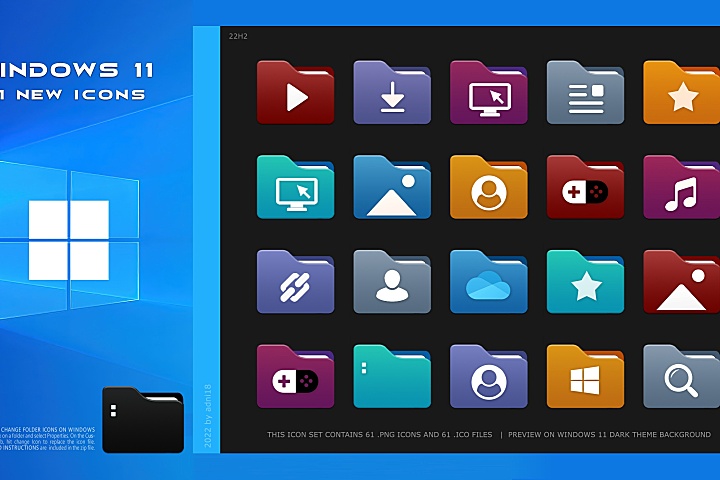
1. 启动Windows时尚秀,点击“图标定制”模块,这里提供了多种图标风格,如扁平化、拟物化、3D立体等。
2. 您可以选择“一键美化”让软件自动替换桌面所有图标,也可以点击“单个替换”手动选择想要修改的图标。
3. 在单个替换模式下,您会看到当前桌面的所有图标列表,选中一个图标后,点击“浏览”按钮从本地选择新的图标文件(支持ico、png格式)。
4. 替换完成后,图标会立即生效,刷新桌面即可看到变化。
5. 软件还提供了“图标恢复”功能,如果您对修改不满意,可以一键恢复到系统默认图标。
6. 此外,您还可以调整图标的大小、间距和标签阴影,让桌面布局更加美观。
1. 点击Windows时尚秀主界面的“系统优化”选项卡,您会看到多个优化工具,如垃圾清理、内存加速、启动项管理。
2. 点击“垃圾清理”按钮,软件会快速扫描系统盘中的临时文件、缓存日志等,扫描完成后勾选您想要清理的项目,点击“立即清理”。
3. 使用“内存加速”功能时,点击“一键加速”按钮,软件会自动释放被占用的内存空间,让电脑运行更流畅。
4. 在“启动项管理”中,您可以看到所有开机自启动的程序,将不必要的程序设置为禁用,可加快开机速度。
5. 软件还提供“系统修复”功能,可以检测并修复系统缺失的DLL文件、注册表错误等问题。
6. 建议每周进行一次全面优化,保持系统最佳状态。
Windows时尚秀对电脑配置要求不高,一般主流配置即可流畅运行,具体需求如下表所示:
| 配置项 | 最低要求 | 推荐配置 |
|---|---|---|
| 操作系统 | Windows 7/8/10/11 | Windows 10/11 64位 |
| 处理器 | 1.0 GHz 双核 | 2.0 GHz 四核及以上 |
| 内存 | 2 GB | 4 GB 及以上 |
| 硬盘空间 | 200 MB 可用空间 | 500 MB 可用空间 |
| 显卡 | 集成显卡 | 独立显卡(推荐) |
如果您使用的是老电脑,建议关闭动态壁纸和部分高级特效,以保证流畅运行。
 首页
首页
 安卓游戏
安卓游戏
 安卓软件
安卓软件
 热门专题
热门专题
 更多
更多
 鄂公网安备42011502001927号