


厂商:
备案号:
Icaros 是一款专为 Windows 系统打造的轻量级视频缩略图增强工具,它能够自动为本地视频文件生成高质量、多帧的预览图,让你在文件资源管理器中无需打开视频即可快速浏览内容,大幅提升视频管理和筛选效率。无论是个人收藏的电影、电视剧,还是工作中频繁处理的视频素材,Icaros 都能帮你一目了然地识别文件内容,告别千篇一律的默认图标。软件体积小巧、运行稳定,支持包括 MKV、AVI、MP4、RMVB 在内的众多主流格式,是视频爱好者和办公达人不可或缺的效率利器。
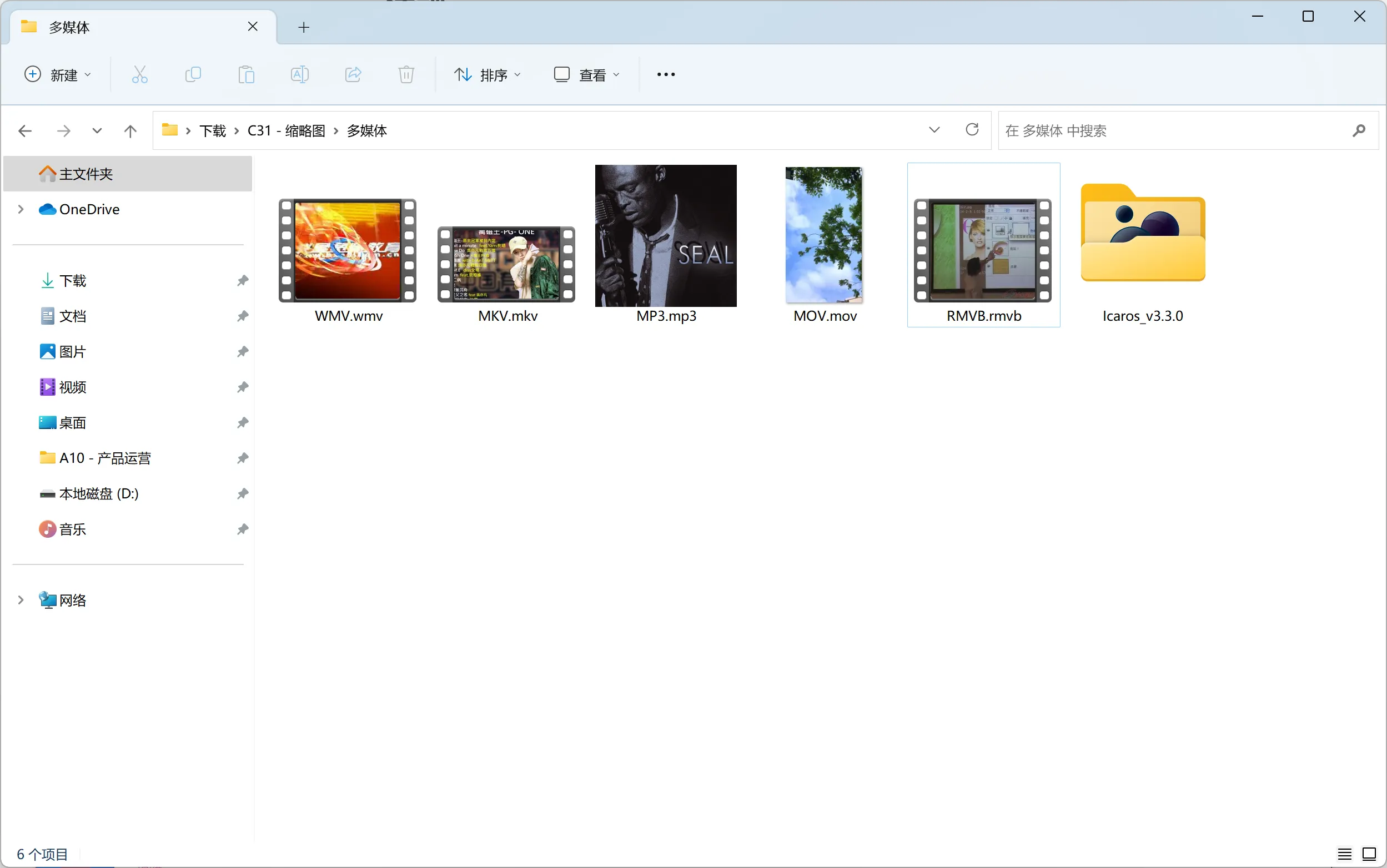
1. 首先确认你下载的 Icaros 安装包完整且已成功安装,可以前往系统“控制面板”的“程序和功能”中查看是否存在 Icaros 的记录。
2. 检查视频文件格式是否被 Icaros 支持,例如 MKV、AVI、MP4 等常见格式一般没问题,但某些冷门编码可能需要额外安装解码器。
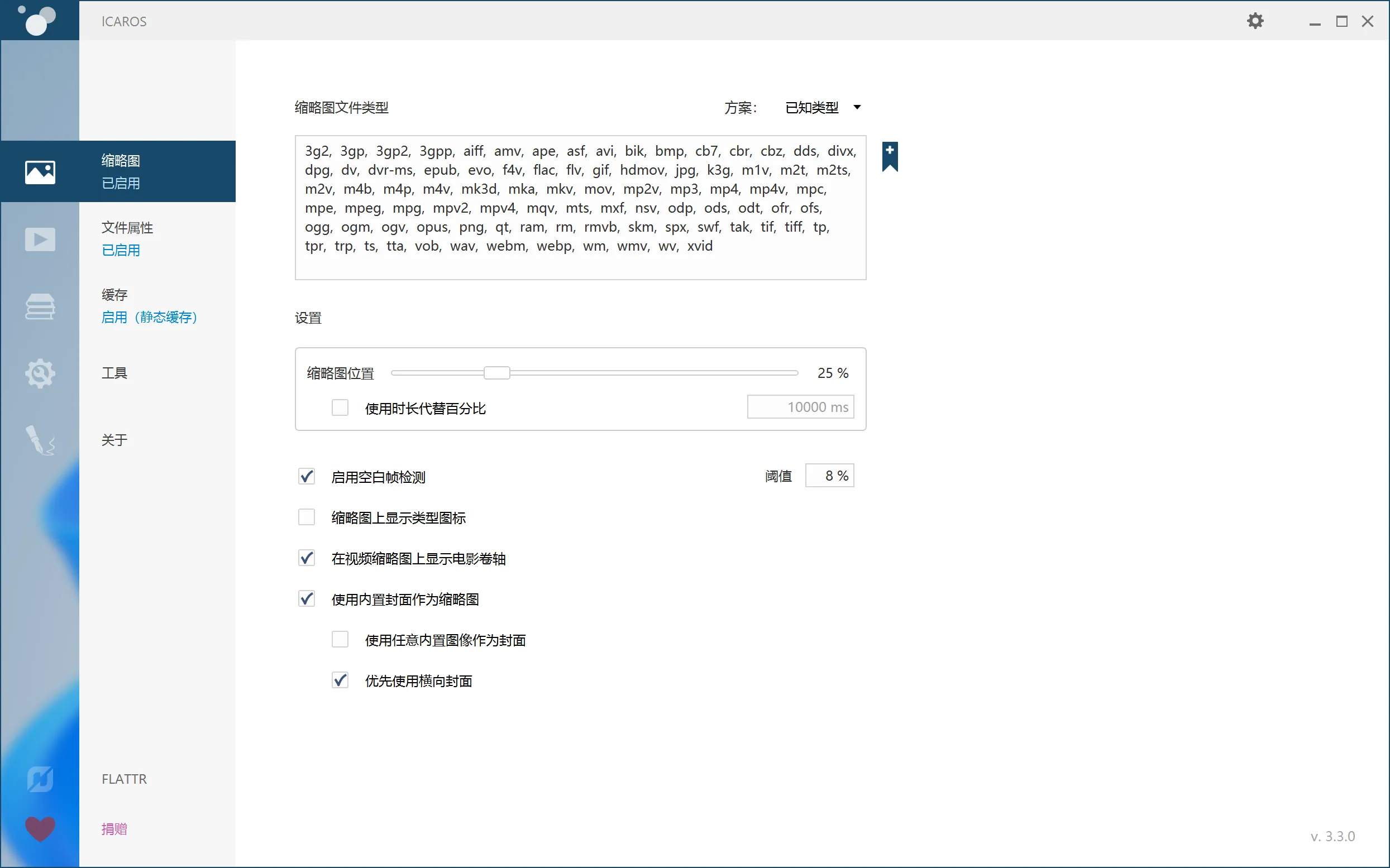
3. 打开 Icaros 主界面,点击“缩略图设置”选项卡,确保“启用 Icaros 缩略图”复选框被勾选。
4. 在“文件类型”列表中,确认你要显示缩略图的视频扩展名(如 .mkv、.avi)已被选中,如果没有,请手动勾选并点击“应用”。
5. 如果仍然无效,尝试在“常规”选项卡中点击“重置所有缩略图”,然后重启一次 Windows 资源管理器(可以在任务管理器中右键“Windows 资源管理器”选择“重新启动”)。
6. 若问题依旧,可能是系统缓存问题,建议运行“磁盘清理”工具清除缩略图缓存,再重新打开文件夹查看。
1. 确认你的电脑配置是否满足 Icaros 的运行要求,一般来说 CPU 双核以上、内存 2GB 以上即可流畅运行,但若视频文件过大或数量过多,也可能导致资源占用偏高。
2. 尝试降低缩略图的生成质量,在“缩略图设置”中将“缩略图宽度”调小(例如 320 像素),可有效减少 CPU 和内存消耗。
3. 关闭不必要的后台程序,特别是同时运行多个大型软件时,可能会因为系统资源不足而引发卡顿。
4. 更新显卡驱动到最新版本,因为缩略图渲染依赖显卡的硬件加速能力,旧版驱动可能出现兼容性问题。
5. 如果频繁崩溃,可以尝试以管理员身份运行 Icaros,右键点击桌面快捷方式,选择“以管理员身份运行”。
6. 最后,建议前往 Icaros 官方网站或论坛查看是否有新版本或补丁,升级到最新版本通常能解决已知的稳定性问题。
1. 安装并启动 Icaros 后,系统会自动集成到资源管理器中,无需额外操作即可生效,但部分系统版本可能需要手动启用。
2. 打开“此电脑”,点击顶部菜单栏的“查看”选项,确保“文件扩展名”和“隐藏的项目”均已勾选,以便看到完整的文件信息。
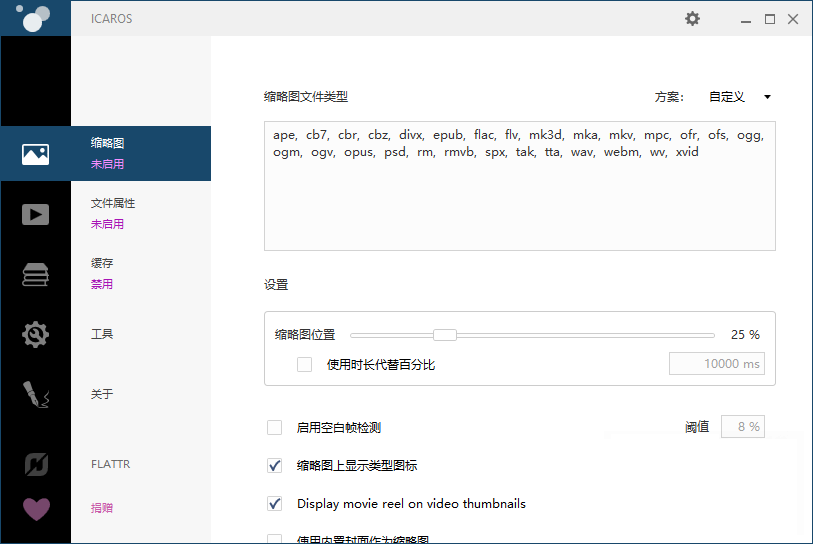
3. 在 Icaros 主界面中,切换到“缩略图设置”标签页,勾选“启用 Icaros 缩略图”复选框。
4. 点击“文件类型”右侧的“选择全部”按钮,或者手动勾选你希望显示缩略图的视频格式。
5. 点击“应用”按钮保存设置,然后关闭 Icaros 窗口,回到文件资源管理器,等待几秒钟让系统刷新缩略图。
6. 如果缩略图没有立即出现,可以按 F5 键刷新当前文件夹,或者重启资源管理器(在任务管理器中结束“Windows 资源管理器”进程后重新启动)。
1. Icaros 内置了对绝大多数常见视频格式的支持,包括 MKV、AVI、MP4、WMV、FLV、RMVB、MOV、TS 等。
2. 对于某些特殊编码(如 HEVC、VP9),系统可能自带的解码器无法识别,此时需要额外安装对应的编解码器(如 K-Lite Codec Pack)。
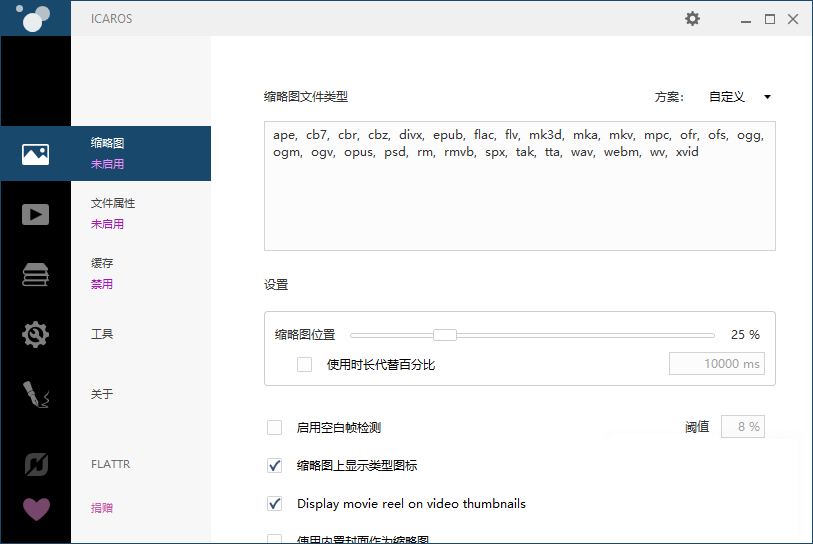
3. 在 Icaros 的“文件类型”列表中,你可以看到所有当前支持的扩展名,如果某个格式未被列出,可以手动添加。
4. 添加自定义格式的方法:点击“添加”按钮,输入扩展名(例如 .m2ts),然后点击“确定”,Icaros 就会尝试为该格式生成缩略图。
5. 注意:即使格式被支持,如果视频文件本身损坏或编码异常,也可能无法生成缩略图,这是正常现象。
6. 如果你经常处理一些冷门格式,建议定期更新 Icaros 到最新版,新版本通常会加入更多格式的支持。
以下是运行 Icaros 的基本配置参考,用户可根据自身情况对照调整:
| 硬件/软件 | 最低配置 | 推荐配置 |
|---|---|---|
| 操作系统 | Windows 7 及以上 | Windows 10/11 64 位 |
| CPU | 双核 1.6 GHz | 四核 2.4 GHz 或更高 |
| 内存 | 2 GB | 4 GB 或以上 |
| 显卡 | 支持 DirectX 9 | 支持硬件加速的独立显卡 |
| 硬盘空间 | 50 MB 可用空间 | 100 MB 以上 SSD |
 首页
首页
 安卓游戏
安卓游戏
 安卓软件
安卓软件
 热门专题
热门专题
 更多
更多
 鄂公网安备42011502001927号


