


厂商:
备案号:
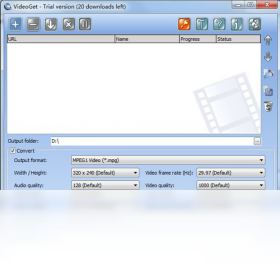
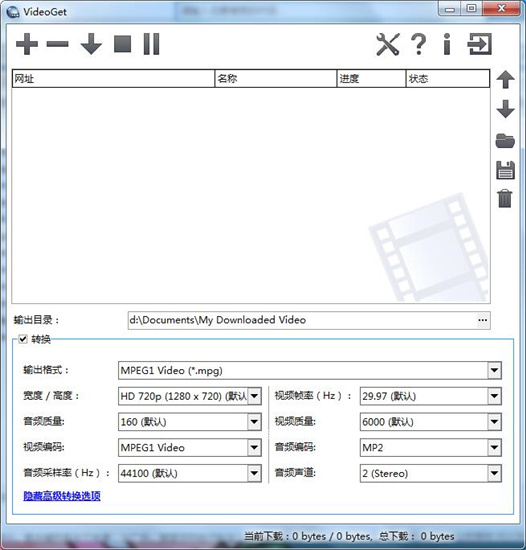
VideoGet电脑版是一款功能强大的视频下载工具,专为需要从网络获取视频资源的用户设计。它支持数百个主流视频网站,能够一键解析并下载高清视频,包括MP4、FLV、WEBM等多种格式。无论是教学课程、娱乐影音还是工作素材,VideoGet都能帮助用户轻松保存到本地,随时随地离线观看。软件界面简洁,操作直观,即使是不熟悉技术的用户也能快速上手。VideoGet电脑版还内置了视频转换功能,方便用户在不同设备上播放。接下来,我们将详细介绍VideoGet的下载、安装、使用技巧及常见问题,帮助您充分发挥这款工具的潜力。
1. VideoGet 支持超过1000个视频网站,包括YouTube、Vimeo、优酷、腾讯视频、爱奇艺、B站等主流平台。
2. 您只需复制视频页面的链接,粘贴到VideoGet中,软件就会自动识别并解析视频源。
3. 部分网站可能需要您登录账号才能获取高清画质,VideoGet会提示您进行相应操作。
4. 软件会定期更新,以支持新出现的视频网站和加密协议。
5. 如果遇到不支持或解析失败的网站,您可以通过软件的“反馈”功能提交,开发团队会尽快处理。
1. 首先,从本站下载VideoGet安装包,双击运行安装程序。
2. 在安装向导中,点击“下一步”接受许可协议。
3. 选择安装路径,建议保持默认的C盘目录,或者自定义到其他盘符。
4. 勾选“创建桌面快捷方式”,方便后续快速启动。
5. 点击“安装”按钮,等待进度条完成。
6. 安装完成后,点击“完成”退出向导,桌面会出现VideoGet图标。
7. 首次启动时,如果出现防火墙提示,请点击“允许访问”,以确保软件正常联网。
1. 打开VideoGet主界面,您会看到一个地址输入框。
2. 复制您想下载的视频页面链接,粘贴到输入框中。
3. 点击“解析”按钮,软件会自动分析视频源。
4. 解析完成后,会显示视频的清晰度选项,如480P、720P、1080P等,选择您需要的画质。
5. 点击“下载”按钮,视频将开始下载,您可以在“下载列表”中查看进度。
6. 下载完成后,视频会保存在您设定的默认文件夹中,也可以通过右键菜单“打开文件位置”快速找到。
7. 如果您需要批量下载,可以复制多个链接,使用“批量解析”功能,一次添加多个任务。
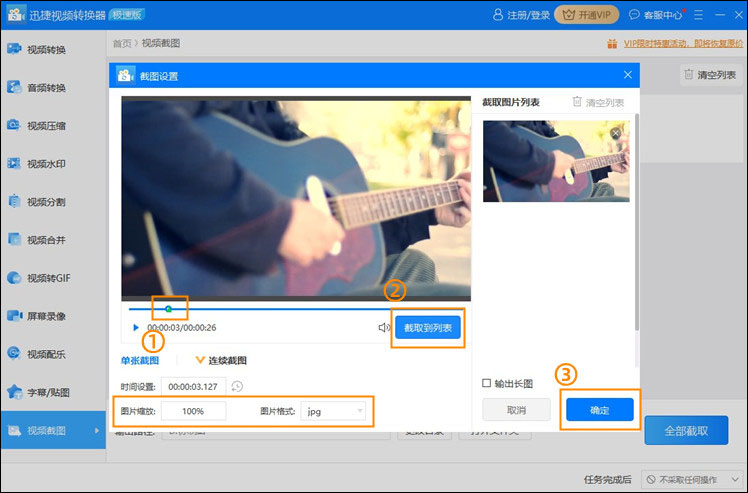
1. 在VideoGet主界面,点击“工具”菜单,选择“视频转换”。
2. 点击“添加文件”,将本地视频导入转换列表。
3. 在输出格式中,选择您需要的格式,如MP4、AVI、MKV等。
4. 您还可以调整分辨率、码率、帧率等参数,以适应不同设备。
5. 点击“开始转换”按钮,软件将进行格式转换,转换完成后文件会保存在指定目录。
1. 默认情况下,VideoGet会将视频保存在“我的文档\VideoGet”文件夹中。
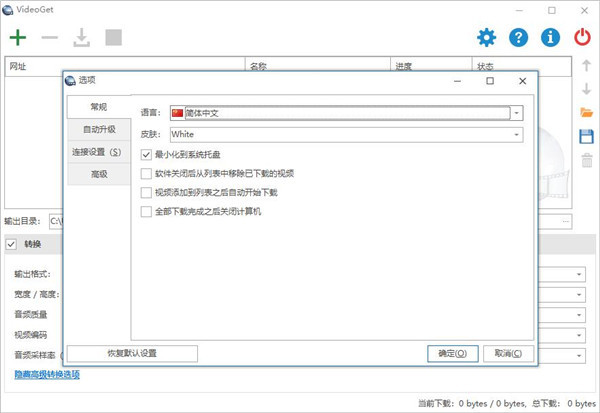
2. 您可以通过“设置”菜单,更改默认下载目录。
3. 在下载列表中,每个任务右侧都有一个“文件夹”图标,点击可直接打开视频所在位置。
4. 如果您开启了“自动分类”功能,软件会根据视频类型创建子文件夹,方便管理。
1. 检查网络连接是否正常,尝试重启路由器或切换网络。
2. 确认视频链接是否有效,有时网站会删除或移动视频资源。
3. 尝试更换清晰度,某些高清源可能无法解析。
4. 关闭杀毒软件或防火墙,有时它们会拦截VideoGet的请求。
5. 更新VideoGet到最新版本,因为新版本会修复已知问题。
6. 如果仍然失败,可以到官方论坛反馈,附上错误截图,寻求技术支持。
1. VideoGet是一款无病毒、无广告、无捆绑的绿色软件。
2. 软件安装包经过多家杀毒软件检测,安全可靠。
3. 下载过程中,软件不会上传任何用户数据,保护您的隐私。
4. 建议从官网或可信的下载站获取VideoGet,避免下载到被篡改的版本。
5. 如遇到安全软件误报,您可以添加信任或向安全厂商反馈。
| 项目 | 最低配置 | 推荐配置 |
|---|---|---|
| 操作系统 | Windows 7/8/10 | Windows 10/11 64位 |
| CPU | 1GHz 处理器 | 2.4GHz 双核或更高 |
| 内存 | 1GB RAM | 4GB RAM 或以上 |
| 硬盘空间 | 100MB 可用空间 | 500MB 可用空间 |
| 网络 | 宽带连接 | 光纤或高速网络 |
 首页
首页
 安卓游戏
安卓游戏
 安卓软件
安卓软件
 热门专题
热门专题
 更多
更多
 鄂公网安备42011502001927号


