


厂商:
备案号:
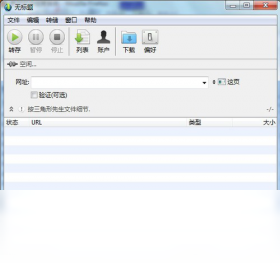
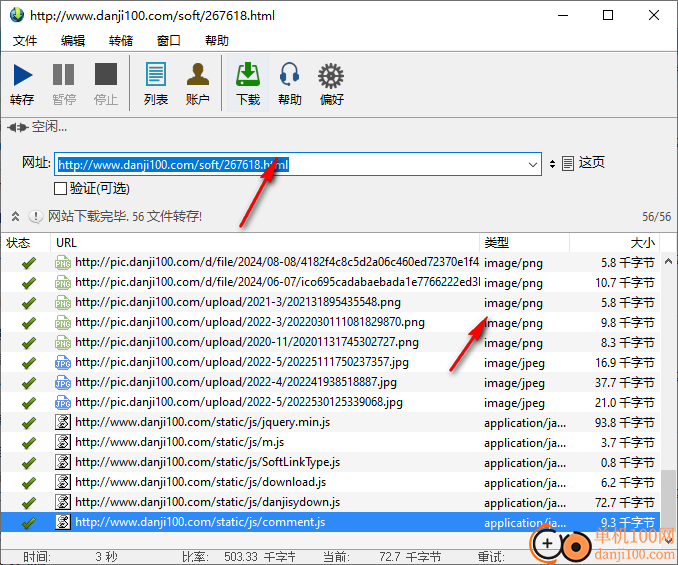
Web Dumper电脑版是一款功能强大的网站数据抓取与下载工具,专为需要批量获取网页内容、图片、视频、文档等资源的用户设计。它支持多线程并发下载,能够快速抓取整个网站或指定页面,并自动保存为本地文件。无论是网站迁移、数据备份、离线阅读,还是学术研究、素材收集,Web Dumper都能提供高效、稳定的解决方案。软件界面简洁直观,操作门槛低,即使没有编程基础的用户也能轻松上手,是个人站长、内容创作者和数据分析师的得力助手。
1. 下载并安装Web Dumper电脑版,双击桌面图标启动程序。
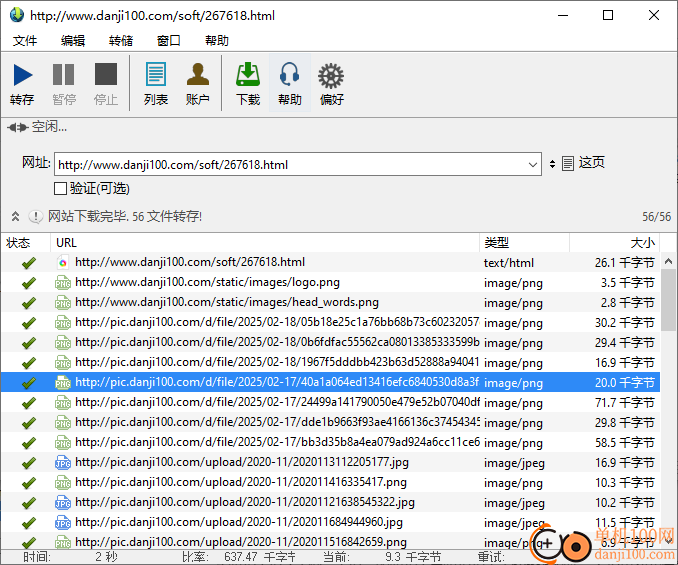
2. 在主界面输入目标网站的URL地址,注意填写完整的协议头(如https://)。
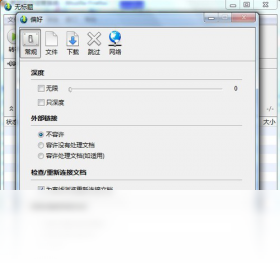
3. 在“抓取设置”中,选择“递归抓取”模式,并设置抓取深度(建议从1开始尝试)。
4. 根据需要勾选“下载图片”、“下载视频”、“下载文档”等选项,过滤不需要的文件类型。
5. 点击“开始抓取”按钮,软件会自动分析页面链接并下载所有匹配的资源,进度条会实时显示抓取状态。
6. 抓取完成后,点击“打开保存目录”即可查看下载的文件,默认保存路径可在“选项”中修改。
1. 检查网络连接是否稳定,尝试更换网络环境或使用有线连接。
2. 降低线程数:在“设置”中将并发线程从默认的10调整为5或3,减少服务器压力。
3. 增加超时时间:将“请求超时”设置为30秒以上,避免因响应慢而中断。
4. 在“排除规则”中添加不需要的URL关键词,避免抓取无用链接导致资源耗尽。
5. 如果网站有反爬机制,可以开启“伪装UA”功能,并适当增加下载延迟(如1000ms)。
6. 更新软件到最新版本,或重新安装程序,确保没有文件损坏。
1. 启动Web Dumper,输入目标图片所在页面的URL。
2. 在“文件类型”选项卡中,取消勾选所有类型,只保留“图片”选项。
3. 在“图片过滤”中,可以设置最小宽度和高度(如800px),过滤掉小图标。
4. 设置保存路径,建议新建一个专门存放图片的文件夹。
5. 点击“开始抓取”,软件会扫描页面中的所有图片并下载。
6. 对于分页显示的图片,需要设置“跟随分页链接”,在“高级”中勾选“自动识别下一页”。
1. 操作系统:Windows 7/8/10/11(64位)。
2. 处理器:Intel Core i3或同级别处理器。
3. 内存:至少4GB RAM,推荐8GB以上。
4. 硬盘空间:安装需要100MB,下载文件所需空间根据实际抓取内容而定。
5. 网络:需要稳定的互联网连接,建议宽带速度不低于10Mbps。
6. 其他:需要安装.NET Framework 4.5或更高版本。
| 配置项 | 最低要求 | 推荐配置 |
| 操作系统 | Windows 7 | Windows 10/11 |
| CPU | 双核 1.6GHz | 四核 2.4GHz |
| 内存 | 4GB | 8GB及以上 |
| 硬盘空间 | 100MB | SSD 500MB以上 |
| 网络 | 10Mbps | 50Mbps以上 |
1. 默认情况下,Web Dumper会将下载的文件保存到“我的文档\Web Dumper\”文件夹中。
2. 用户可以在“选项”->“保存设置”中自定义保存路径,支持选择任意本地磁盘目录。
3. 软件会自动创建与网站域名同名的子文件夹,方便区分不同网站的抓取内容。
4. 抓取完成后,软件会生成一个HTML格式的索引文件,双击即可快速浏览所有下载的页面。
5. 如果需要备份,直接将整个保存文件夹复制到其他设备即可,无需额外导出。
 首页
首页
 安卓游戏
安卓游戏
 安卓软件
安卓软件
 热门专题
热门专题
 更多
更多
 鄂公网安备42011502001927号


