

厂商:
备案号:
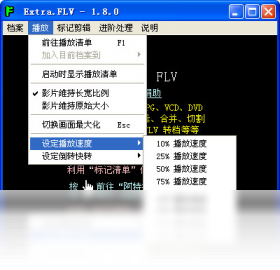
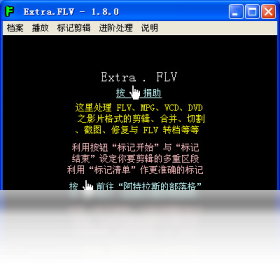
Extra.FLV 是一款专业且高效的视频处理工具,专注于 FLV 格式的转换、编辑与修复,同时支持数十种主流音视频格式的互转。软件界面清爽,操作逻辑简单,即使是电脑新手也能快速上手。它内置了强大的编码引擎,转换速度快,输出画质损失小,并提供了视频剪辑、合并、截图等实用小工具。无论是下载网络视频后无法播放,还是需要批量调整视频参数,Extra.FLV 都能提供稳定可靠的解决方案,是视频爱好者与办公人员不可或缺的得力助手。
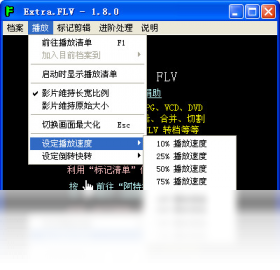
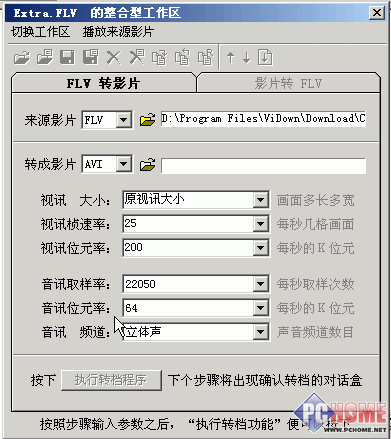
1. 在 Extra.FLV 主界面点击“添加文件”按钮,导入需要转换的视频文件。
2. 在“输出格式”区域,点击下拉菜单选择您需要的格式(如 MP4、AVI、MKV 等)。
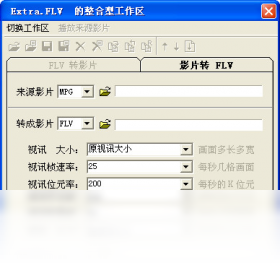
3. 点击旁边的“设置”齿轮图标,进入详细参数面板,可调整分辨率、帧率、码率、编码器等。
4. 如需修改输出目录,点击“输出文件夹”旁的“浏览”按钮指定保存路径。
5. 确认所有设置无误后,点击右下角“转换”按钮,等待进度条完成即可。
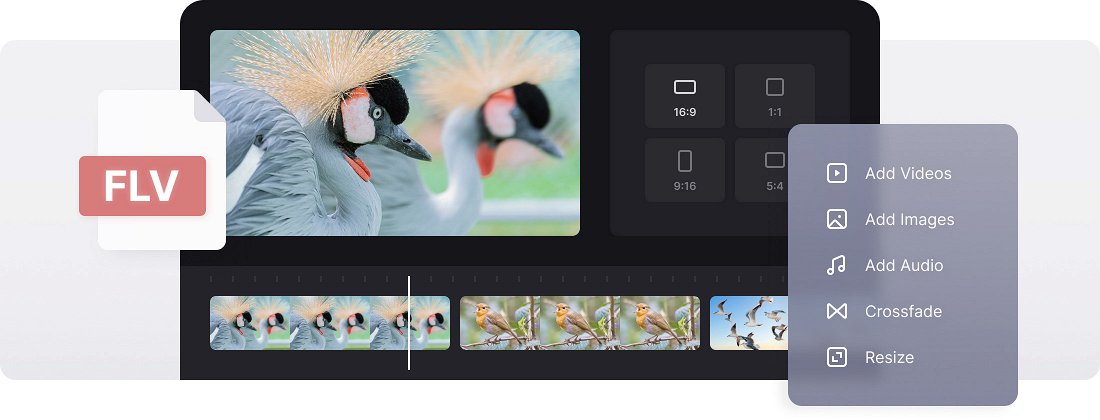
1. 启动 Extra.FLV,在功能导航栏中选择“视频剪辑”或“视频合并”模块。
2. 在“视频剪辑”中,点击“添加”导入视频,通过拖动下方时间轴上的滑块或输入精确时间点来设置开始与结束位置。
3. 点击“预览”按钮检查片段是否符合要求,然后点击“导出”保存剪辑结果。
4. 在“视频合并”中,按顺序添加多个视频文件,可通过“上移/下移”按钮调整排列顺序。
5. 点击“合并”按钮,软件将自动处理并输出一个无缝衔接的完整视频文件。
1. 首先确认转换过程是否完全结束,没有异常中断或报错提示。
2. 尝试更换输出格式,例如将 FLV 转换为 MP4,再检查文件是否恢复正常。
3. 使用 Extra.FLV 自带的“视频修复”功能,点击“修复”按钮,添加损坏的文件,软件会尝试重建索引。
4. 检查源文件本身是否完好,用其他播放器(如 VLC)打开源文件测试。
5. 若仍无效,请卸载并重新安装 Extra.FLV,或更新到最新版本后重试操作。
1. 操作系统:Windows 7、8、10、11(64位)。
2. 处理器:Intel Core i3 或同等性能以上。
3. 内存:至少 4GB RAM,推荐 8GB 以获得更流畅体验。
4. 硬盘:安装需预留 200MB 空间,转换大文件时需额外空间。
5. 显卡:支持 DirectX 9 或更高版本,无需独立显卡。
| 项目 | 最低配置 | 推荐配置 |
|---|---|---|
| 操作系统 | Windows 7 | Windows 10/11 |
| 处理器 | 双核 1.8GHz | 四核 2.4GHz |
| 内存 | 4GB | 8GB |
| 硬盘空间 | 200MB | 500MB |
 首页
首页
 安卓游戏
安卓游戏
 安卓软件
安卓软件
 热门专题
热门专题
 更多
更多
 鄂公网安备42011502001927号