

厂商:
备案号:
FFDShow Decoder是一款功能强大的DirectShow解码器,它能够为Windows系统下的各种视频播放器提供高质量的音频和视频解码支持。无论是常见的MP4、AVI,还是高清的MKV、H.264编码视频,FFDShow Decoder都能轻松应对,确保画面流畅、色彩准确。对于追求极致影音体验的用户来说,这款解码器是必不可少的工具。它体积小巧,占用资源低,却能显著提升播放兼容性,解决很多视频文件无法打开或音画不同步的问题。接下来,我们就详细了解一下这款解码器的功能、安装以及常见问题。
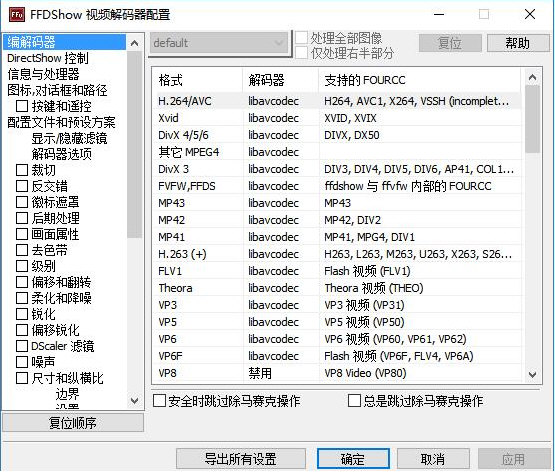
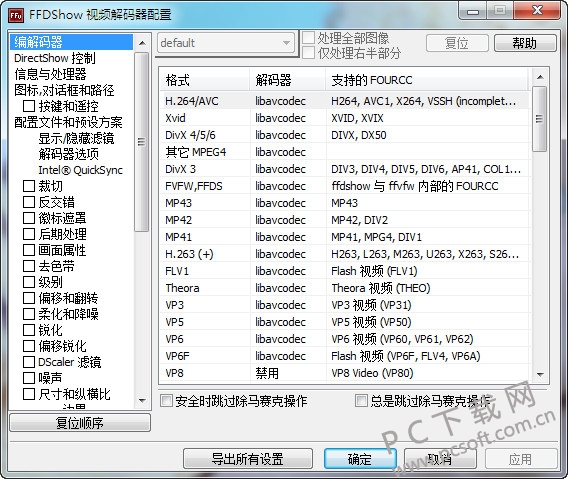
1. FFDShow Decoder 几乎支持所有常见的视频格式,包括但不限于MPEG-4、H.264、WMV、FLV、MKV、AVI、MP4等。
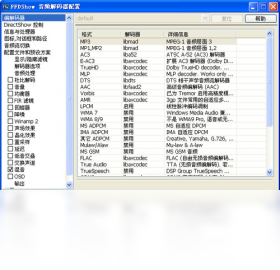
2. 对于音频格式,它同样全面支持MP3、AAC、AC3、DTS、FLAC等,确保音轨能够被正确解码。
3. 特别值得一提的是,它对高清视频(如1080P、4K)的硬解支持非常出色,能有效降低CPU占用。
4. 如果你遇到某些视频文件无法播放或只有声音没有画面的情况,安装FFDShow Decoder后通常就能解决。
5. 此外,它还支持字幕的实时渲染,让你在观看外挂字幕时更加方便。
6. 总之,有了FFDShow Decoder,你的播放器兼容性会大幅提升,几乎可以通吃所有媒体文件。
1. 首先,从可靠的软件站下载FFDShow Decoder安装包,注意选择与你的系统版本(32位或64位)相匹配的安装程序。
2. 双击运行安装包,如果出现用户账户控制提示,点击“是”以继续。
3. 进入安装向导后,点击“Next”进入下一步,阅读许可协议后选择“I Agree”同意。
4. 在安装选项界面,建议保持默认设置,但可以根据需要勾选“Desktop Shortcut”创建桌面快捷方式。
5. 点击“Install”开始安装,等待进度条走完。
6. 安装完成后,点击“Finish”退出向导。此时,FFDShow Decoder已自动注册到系统中,无需额外配置即可使用。
7. 建议重启一次播放器或系统,以确保所有组件生效。
1. 打开任意播放器(如PotPlayer、KMPlayer、MPC-HC),播放一个视频文件。
2. 在播放器界面中,按“Tab”键或通过右键菜单找到“滤镜”选项,你应该能看到FFDShow Decoder的条目。
3. 点击进入FFDShow Decoder的设置界面,这里可以调整视频的亮度、对比度、饱和度等参数。
4. 在“解码器”选项卡中,可以查看当前视频使用的解码器类型,并手动指定用FFDShow解码特定格式。
5. 如果你有特别的画质需求,可以在“锐化”或“降噪”选项卡中开启相应的滤镜效果。
6. 调整完毕后,点击“确定”保存设置,视频画面会实时应用新的效果。
1. 问:安装后播放视频没有声音怎么办? 答:检查音频解码器设置,确保“音频解码器”中的相关格式处于启用状态。
2. 问:为什么有些视频画面仍不清晰? 答:尝试在FFDShow设置中开启“后处理”功能,并选择合适的锐化强度。
3. 问:FFDShow Decoder 会拖慢系统速度吗? 答:不会,它仅在播放视频时运行,且资源占用极低。
4. 问:如何卸载FFDShow Decoder? 答:通过控制面板的“程序和功能”找到FFDShow Decoder,点击卸载即可。
5. 问:播放某些MP4文件时卡顿怎么办? 答:尝试关闭硬件加速,或更新显卡驱动。
| 操作系统 | Windows XP/Vista/7/8/10/11 |
| CPU | 奔腾III 500MHz 或更高 |
| 内存 | 256MB 以上 |
| 硬盘空间 | 50MB 可用空间 |
| 显卡 | 支持DirectX 9.0c |
 首页
首页
 安卓游戏
安卓游戏
 安卓软件
安卓软件
 热门专题
热门专题
 更多
更多
 鄂公网安备42011502001927号