

厂商:
备案号:
FFDShow Decoder是一款专为Windows平台打造的高性能视频音频解码器,它能够帮助用户轻松播放各种格式的媒体文件,无论是常见的AVI、MKV还是高清的H.264、VC-1等编码视频,都能流畅解码,带来极致的影音体验。作为一款资深的解码工具,它不仅支持DirectShow滤镜,还能与主流播放器无缝集成,是提升电脑播放能力的优选方案。本软件小巧轻量,资源占用低,非常适合追求高清画质与稳定播放的用户。
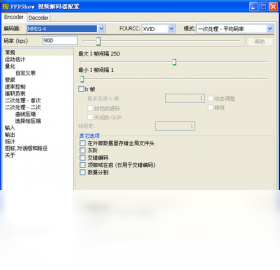
1. 安装完成后,在开始菜单中找到FFDShow Decoder的解码器配置程序,通常名为“ffdshow video decoder”或“ffdshow audio decoder”,双击打开。
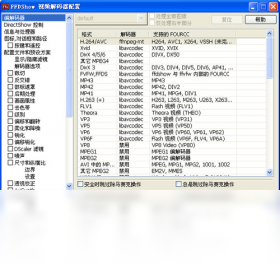
2. 在视频解码器设置界面中,切换到“解码器”选项卡,您会看到各种视频编码格式的列表,如H.264、MPEG-2、VC-1等。
3. 针对不同格式,您可以选择“libavcodec”或“ffmpeg”等高质量解码引擎,通常默认设置已经比较均衡,但您也可以手动为H.264选择“ffmpeg-mt”以利用多核CPU优势。
4. 在“处理”选项卡中,可以启用“锐化”、“降噪”等滤镜,适度增强画面细节,但建议不要过度调整,以免产生失真。
5. 对于音频部分,在音频解码器配置中,可以开启“重采样”功能,将采样率统一到48kHz,避免因源文件采样率不匹配导致的爆音问题。
6. 设置完成后,点击“确定”保存,然后使用支持DirectShow的播放器(如PotPlayer、MPC-HC)播放视频,即可享受优化后的画质。
1. 首先检查播放器的音频输出设备是否正常,可尝试播放其他视频文件,排除播放器或系统声音设置问题。
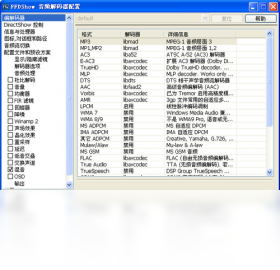
2. 打开FFDShow Decoder的音频解码器配置,在“解码器”列表中,确认AC3、DTS、AAC等音频格式均已勾选并设置为ffdshow解码。
3. 在“输出”选项卡中,选择合适的输出格式,若您的音响设备支持,可尝试选择“24位整数”或“32位浮点”,避免因位深度不匹配导致无声。
4. 尝试调整“混音器”设置,在“混音”选项卡中,将输出通道改为“5.1”或“立体声”,并确保“启用混音器”选项被勾选。
5. 如果问题依旧,可尝试在播放器中,将音频渲染器更改为“DirectSound”或“WASAPI”,有时默认渲染器冲突会导致无声。
6. 最后,检查系统音量合成器,确认播放器没有被静音,并且音量不是处于静音状态。
1. 首先安装FFDShow Decoder,确保其解码器组件被正确注册,安装时建议选择全部组件。
2. 打开PotPlayer,按F5进入设置界面,切换到“滤镜”菜单,在“源滤镜”或“解码器”区域,点击“自定义解码器”按钮。
3. 在自定义解码器列表中,找到“ffdshow Video Decoder”和“ffdshow Audio Decoder”,并将其优先级设置为“强制使用”。
4. 对于视频编码格式,如H.264、VC-1等,在右侧下拉框中选择“ffdshow Video Decoder”,确保所有需要解码的格式都指向ffdshow。
5. 对于音频格式,如AC3、DTS、AAC等,同样在音频解码器区域选择“ffdshow Audio Decoder”,并勾选“仅使用指定解码器”以强制生效。
6. 设置完成后,重启PotPlayer,播放视频时右键点击画面,在“滤镜”菜单中即可看到ffdshow解码器正在工作,这样就能发挥FFDShow Decoder的画质优化功能。
FFDShow Decoder对硬件要求极低,即使是十年前的老电脑也能流畅运行。以下为推荐配置参考:
| 硬件/系统 | 最低配置 | 推荐配置 |
|---|---|---|
| 操作系统 | Windows XP SP3 | Windows 10/11 64位 |
| CPU | 单核 1.0 GHz | 双核 2.0 GHz 及以上 |
| 内存 | 512 MB | 2 GB 及以上 |
| 显卡 | 集成显卡 | 独立显卡,支持硬件加速 |
| 硬盘空间 | 50 MB 可用空间 | 100 MB 可用空间 |
总体而言,FFDShow Decoder是一个轻量级解码器,不会占用过多系统资源,只要您的电脑能安装对应操作系统,即可正常使用。
 首页
首页
 安卓游戏
安卓游戏
 安卓软件
安卓软件
 热门专题
热门专题
 更多
更多
 鄂公网安备42011502001927号