

厂商:
备案号:
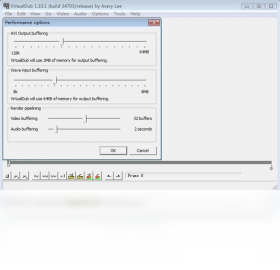
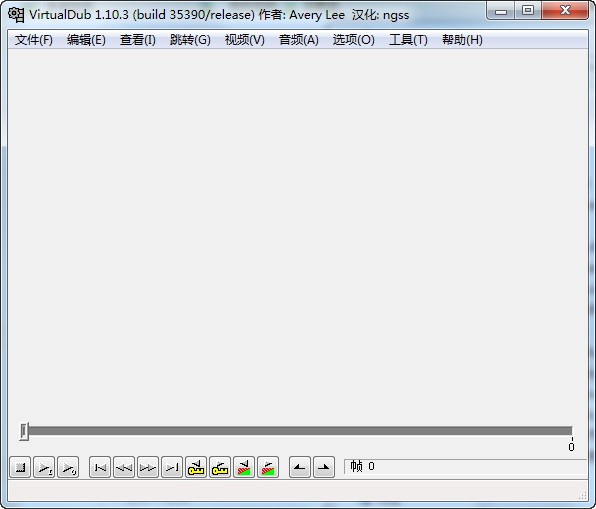
Virtualdub电脑版是一款功能强大的免费视频捕获与线性处理工具,凭借其轻巧的体积、极低的系统占用和灵活的滤镜插件机制,在视频后期处理领域拥有极高口碑。它并非传统意义上的剪辑软件,而是专注于视频帧级别的精确操作,支持批量转换、降噪、锐化、去交错以及无损帧提取等高级功能,特别适合处理旧视频源、制作逐帧动画或进行视频压缩。无论你是专业影像工作者还是业余DIY爱好者,都能通过其直观的界面快速上手。
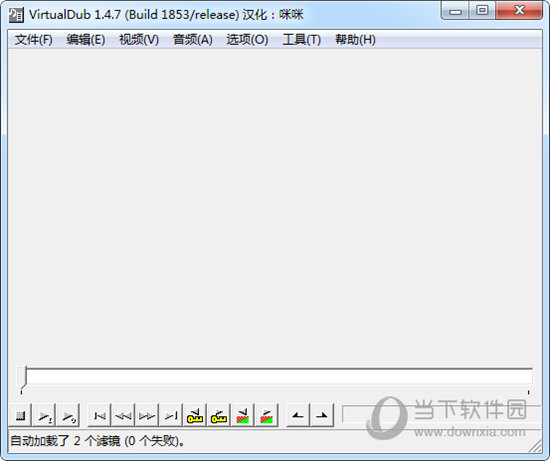
1.启动Virtualdub电脑版,点击菜单栏"文件"→"打开视频文件",导入需要裁剪的AVI或MPEG片段。
2.使用播放控制条下方的"上一帧"/"下一帧"按钮,精确定位到要裁剪的起点位置,按键盘"Home"键设置入点。
3.继续播放到需要保留部分的结束帧,按键盘"End"键设置出点。
4.确认选区无误后,点击"编辑"→"删除"菜单项,即可将入点与出点之外的全部帧删除。
5.最后按Ctrl+S或点击"另存为"输入AVI文件名,选择无压缩编码即可导出裁剪结果。
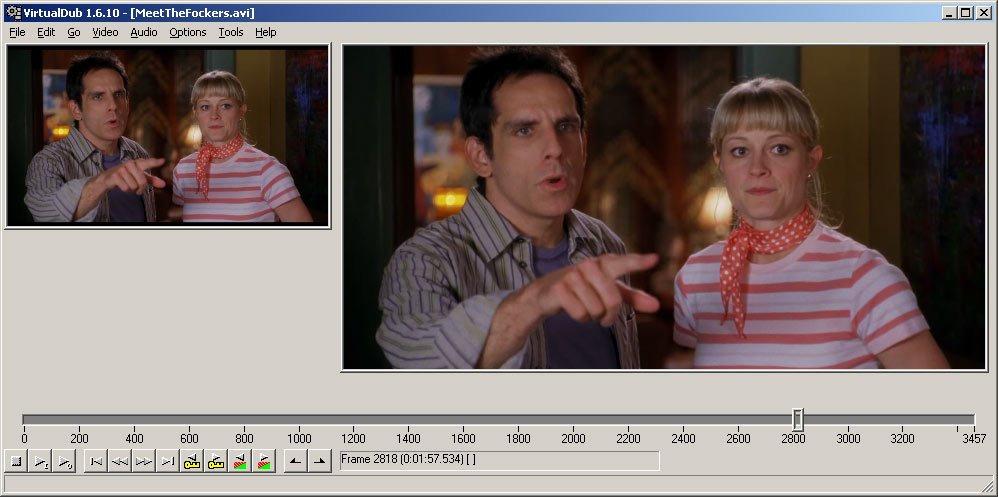
1.完成编辑后,依次点击"文件"→"另存为AVI文件",打开保存对话框。
2.在"视频模式"下拉菜单中,选择"完全处理"(Full Processing)模式,以启用自定义编码设置。
3.点击"编码"按钮,从编码器列表中选择适合高清输出的编码,如H.264或x264vfw(需提前安装)。
4.在编码器设置中将分辨率锁定为原始视频的源分辨率,比特率建议设置在8-12Mbps之间,确保清晰度。
5.音频部分切换至"完全处理"模式,选择AAC或MP3编码,采样率保持48000Hz。
6.点击"确定"后选择输出路径,Virtualdub将按照设定参数逐帧处理并生成高清视频文件。
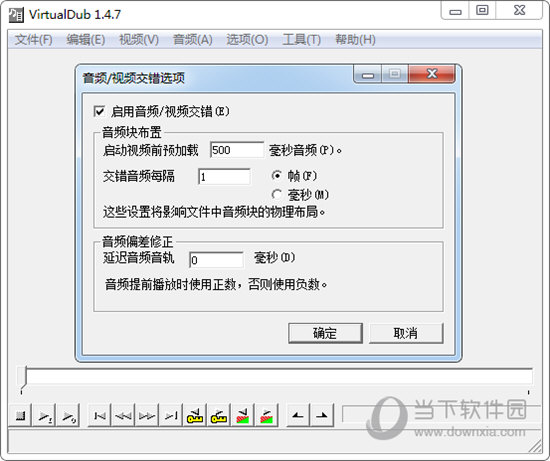
1.原生支持AVI格式的读取与写入,包括DV-AVI、无损AVI以及旧式MJPEG AVI。
2.通过内置的MPEG-2解码器,可打开未加密的VOB、MPG以及部分TS流文件。
3.对MP4文件的读取需借助插件,如安装"FFInput"插件即可打开H.264/MPEG-4编码的MP4。
4.支持BMP、JPG、PNG、TGA等静态图像序列,方便制作逐帧动画与定格素材。
5.输出端默认仅支持AVI容器,但可跳转至"文件"→"批处理"中调用外部编码器封装为MKV或FLV。
6.不推荐直接处理已加密的蓝光原盘或DRM保护文件,Virtualdub会报错或花屏。
7.对于10bit色深视频,需使用专业版VirtualDub2,原版0.x系列可能无法正确渲染。
| 项目 | 最低配置 | 推荐配置 |
|---|---|---|
| 操作系统 | Windows 7 SP1 | Windows 10 64位 |
| CPU | 双核 2.0GHz | 四核 3.0GHz以上 |
| 内存 | 2GB | 8GB及以上 |
| 硬盘空间 | 200MB可用空间 | 1GB可用空间 |
| 显卡 | 集成显卡 | 独立显卡,支持硬件加速 |
 首页
首页
 安卓游戏
安卓游戏
 安卓软件
安卓软件
 热门专题
热门专题
 更多
更多
 鄂公网安备42011502001927号