
厂商:
备案号:
DVD Flick 是一款专为普通用户打造的免费 DVD 视频制作软件,它能够将多种常见视频格式(如 AVI、MP4、WMV 等)快速转换为标准 DVD 光盘所需的 VOB 文件,并自动生成菜单、章节和字幕,让您在家就能轻松制作出可在 DVD 播放器上播放的光盘。软件界面简洁直观,无需复杂的专业知识,几步点击即可完成从视频导入到刻录输出的全部流程,是家庭影音制作和旧片保存的理想选择。
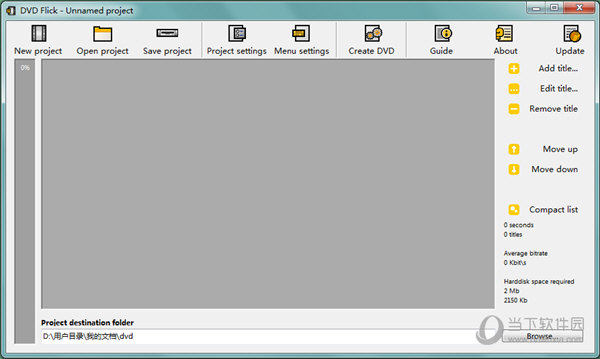
1. DVD Flick 支持常见的视频输入格式,包括 AVI、MPEG、MP4、WMV、MOV、MKV 以及 VOB 等,基本覆盖了主流视频文件。
2. 对于音频格式,支持 MP3、AC3、WAV、OGG 等,但部分特殊编码可能需要先转换为兼容格式。
3. 如果遇到无法导入的视频,可以使用格式工厂等工具转成 AVI 或 MPEG 后再导入。
4. 软件还支持加载 SRT 字幕文件,方便制作带字幕的 DVD。
5. 对于高清视频(如 720p、1080p),建议先转换为标准 MPEG-2 编码,避免处理时间过长。
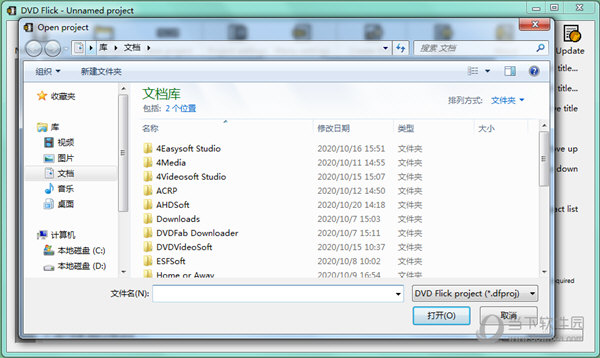
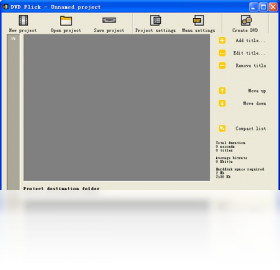
1. 打开 DVD Flick 后,点击“标题”列表旁的“添加”按钮,选择视频文件导入。
2. 在“标题”下方的“字幕”区域,点击“添加”按钮,选择 SRT 或 SUB 字幕文件,并设置语言和默认字幕。
3. 在“音频”区域,点击“添加”按钮,可导入额外的音轨(如 AC3 或 MP3),并调整语言和默认轨道。
4. 软件会自动将字幕和音轨封装到最终的 DVD 文件中,无需额外操作。
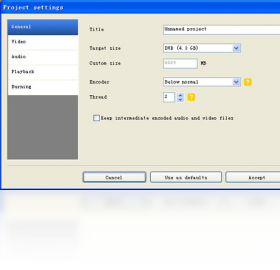
5. 若想调整字幕显示位置或字体大小,可在“设置”中找到字幕相关选项进行微调。
6. 完成设置后,点击“创建 DVD”开始编码,等待输出完成即可。
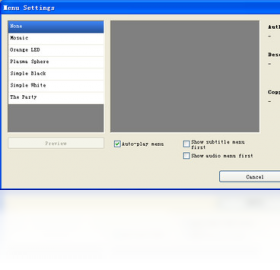
1. 在“菜单设置”界面,您可以选择“无菜单”或“动态菜单”,动态菜单会显示视频缩略图。
2. 菜单模板包含多种风格,如简约、经典、影片等,您可以根据喜好选择。
3. 添加章节:在“标题”列表中选中视频,点击“编辑章节”,然后输入章节名称并设置时间点。
4. 每个视频可以设置多个章节,但建议每个视频章节数不要超过 10 个,以便于导航。
5. 菜单背景图片和背景音乐也可以自定义,在“菜单设置”中点击“背景”和“音乐”按钮进行更换。
6. 预览菜单效果后,如果没有问题,即可进入下一步刻录。
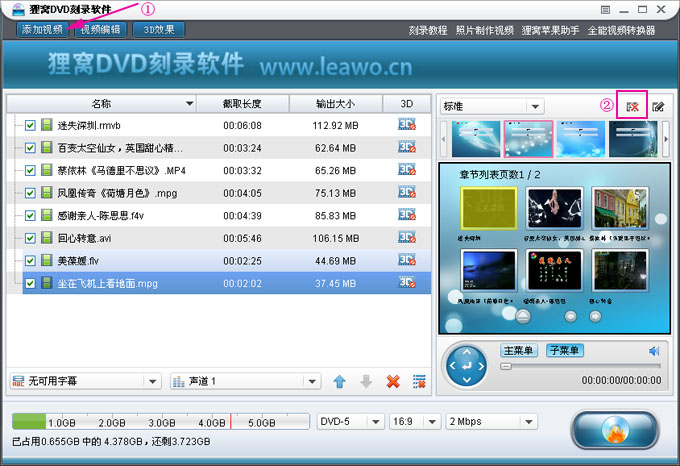
1. 完成所有标题、菜单和字幕设置后,点击主界面的“创建 DVD”按钮。
2. 在“光盘标签”中输入光盘名称,然后选择输出文件夹。
3. 在“目标”区域勾选“刻录到光盘”,并选择刻录机驱动器。
4. 设置刻录速度,一般建议选择 4x 或 8x 以获得稳定刻录效果。
5. 点击“确定”后,软件会先编码视频,然后自动调用刻录引擎进行刻录。
6. 刻录完成后,光盘会自动弹出,您可以在 DVD 播放器上测试效果。
1. 确保电脑有足够的磁盘空间,因为 DVD 文件通常需要 4.7GB 或更大空间。
2. 软件不支持直接输出蓝光格式,仅支持标准 DVD。
3. 如果视频分辨率过高,建议先转换为 720×576(PAL)或 720×480(NTSC)标准。
4. 字幕文件必须与视频文件同名且在同一目录,否则可能无法自动加载。
5. 在刻录过程中不要关闭电脑或运行大型程序,以免造成刻录失败。
6. 软件免费但包含少量广告,安装时注意取消捆绑软件。
1. CPU:至少 1GHz 处理器,推荐双核以上以获得更快编码速度。
2. 内存:最低 512MB,推荐 2GB 或以上。
3. 硬盘:安装需要 50MB 空间,制作 DVD 需要至少 5GB 可用空间。
4. 系统:Windows XP/Vista/7/8/10/11,32 位或 64 位均可。
5. 其他:DVD 刻录机(如需刻录光盘),声卡和显卡无特殊要求。
1. 视频无法导入:检查视频编码,尝试用格式工厂转换为 MPEG-2 编码。
2. 字幕不同步:调整字幕延迟时间,在字幕设置中手动输入偏移量。
3. 输出文件过大:降低视频比特率或使用单层 DVD 容量限制。
4. 刻录失败:更换刻录盘或降低刻录速度,并关闭其他程序。
5. 软件闪退:更新 DirectX 和 .NET Framework,或重装软件。
6. 编码速度慢:关闭其他占用 CPU 的程序,或升级电脑硬件。
 首页
首页
 安卓游戏
安卓游戏
 安卓软件
安卓软件
 热门专题
热门专题
 更多
更多
 鄂公网安备42011502001927号