

厂商:
备案号:
VideoCacheView电脑版是一款来自NirSoft的绿色免费小工具,专门用来扫描浏览器与播放器运行时留下的视频缓存。很多在线视频看完后并不会直接存成MP4,而是以临时文件藏在系统缓存目录里;这款软件能自动识别并把这些临时片段提取出来,另存为正常播放的视频文件。对需要离线回看、保存素材或整理收藏的用户来说,它比录屏更省事,也不依赖在线下载接口。下面从安装、使用、常见问题到配置需求,一步步把VideoCacheView电脑版的完整玩法讲清楚。
1.VideoCacheView是由NirSoft开发的Windows免费工具,不需要复杂的安装过程,解压后就能运行。
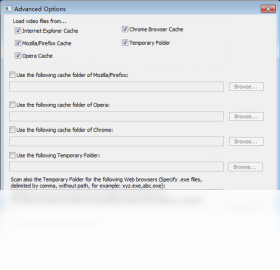
2.它会自动扫描IE、Chrome、Firefox、Edge等浏览器产生的临时视频文件,同时也能识别主流播放器的缓存目录。
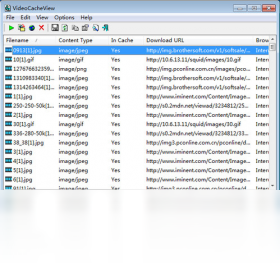
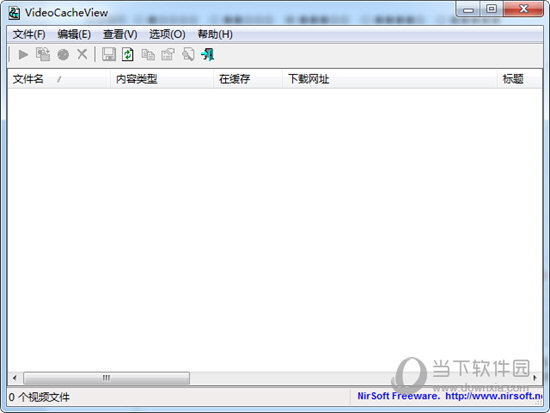
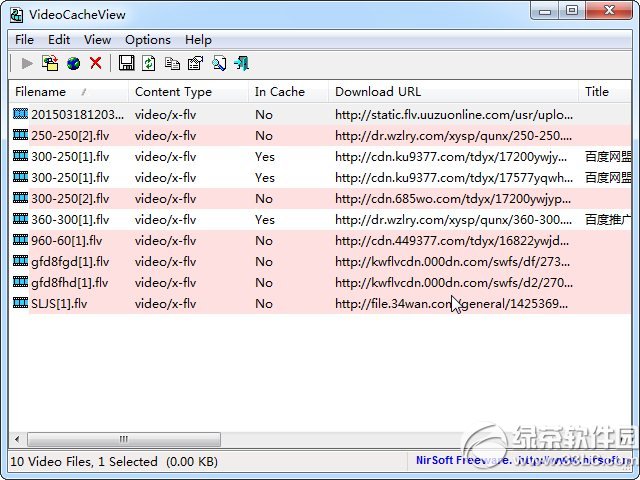
3.软件界面分成上下两部分:上半部分列出扫描到的视频缓存,下半部分显示对应视频的详细信息。
4.用户可以在列表中看到视频标题、网址、缓存大小、时间戳以及来源程序,方便判断哪一段才是自己需要的文件。
5.双击某一行缓存记录,VideoCacheView会尝试调用系统默认播放器直接预览内容,不必先导出。
6.需要长期保存时,只需右键记录并通过“将所选视频另存为”复制到指定目录,即可得到可播放的视频文件。
1.打开VideoCacheView电脑版后,先确认所有浏览器和播放器都已经关闭,避免缓存文件被锁定导致扫描不完整。
2.点击工具栏上的刷新按钮,软件会重新读取临时目录,并将新产生的视频缓存显示在列表中。
3.在列表顶部使用“查找”输入框,输入视频关键词或网址片段,可以快速缩小范围。
4.找到目标记录后,右键选择“将所选视频另存为”,然后在弹窗里指定保存位置和文件名。
5.如果视频缓存被分成多个片段,VideoCacheView会展示多个记录;建议先按时间排序,再逐一预览确认。
6.保存时文件类型默认沿用原始扩展名,若需要统一为MP4,可以在保存对话框里手动修改扩展名,并在播放器里测试。
7.提取完成后,最好到目标文件夹中双击播放一次,验证视频是否完整、声音是否同步。
8.如果遇到无法播放的文件,可以回看软件列表里的“播放状态”列,优先选择状态为“可播放”的记录。
1.VideoCacheView是NirSoft官网发布的绿色工具,只要从官网或可信软件站下载,一般不会携带恶意代码。
2.部分杀毒软件会对缓存读取类工具有敏感提示,因为软件需要访问浏览器临时目录,这属于正常行为。
3.首次运行时,建议右键exe选择“以管理员身份运行”,让软件能够扫描系统级临时文件夹。
4.使用前可以备份重要数据,并到VirSCan等在线查毒平台核对单个exe文件的哈希值,确认来源可靠。
5.软件本身不联网上传用户隐私,只在本机读取缓存文件;如果不放心,可以在断网状态下完成扫描和提取操作。
1.VideoCacheView电脑版对硬件要求很低,只要能运行Windows系统的电脑都可以流畅使用。
2.扫描缓存和保存视频时,建议保留至少500MB的磁盘空间,避免导出时临时空间不足。
3.如果浏览器缓存目录较大,扫描耗时可能稍长,此时不要频繁点击界面,等待状态栏显示“扫描完成”。
4.提取高清视频时,系统内存建议不低于2GB,这样可以降低卡顿概率。
5.软件支持Windows 7/8/10/11,并兼容32位与64位系统,使用时无需额外安装运行库。
6.若遇到无法扫描的情况,请先关闭所有浏览器并重试;必要时将Windows Defender的“受控文件夹访问”暂时关闭。
7.硬件加速对VideoCacheView没有帮助,真正影响速度的是硬盘读取性能和缓存文件数量。
| 配置项目 | 最低要求 | 推荐配置 |
|---|---|---|
| 操作系统 | Windows 7 | Windows 10/11 |
| 内存 | 1GB | 2GB以上 |
| 硬盘空间 | 500MB可用 | 2GB以上可用 |
| 支持的浏览器 | IE、Chrome | Edge、Firefox、Chrome等 |
1.先确认提取时选择的记录是完整文件,而不是只包含开头或结尾的分段缓存。
2.用播放器打开前,建议把文件扩展名改为原视频实际格式,比如将无扩展名文件改为mp4。
3.尝试使用VLC、PotPlayer等解码能力较强的播放器打开,避免系统自带播放器缺少解码器。
4.回到VideoCacheView列表中,找到对应记录并复制“来源网址”,用浏览器重新打开该网页,确认视频是否仍然可观看。
5.如果文件是在播放过程中被强制关闭导致的损坏,可以重新播放一遍完整视频后再提取一次。
6.对于多个分片视频,可先分别提取再用剪辑工具拼接;不要直接在文件管理器里手动拼接,容易造成时间轴错乱。
7.检查保存路径是否有中文或特殊字符,把文件移到纯英文目录再打开。
8.右键视频文件查看属性,确认文件大小不是0字节;如果为0,说明提取失败,需要重新扫描。
9.更新显卡和声卡驱动,并安装最新版解码器如K-Lite Codec Pack,再播放测试。
 首页
首页
 安卓游戏
安卓游戏
 安卓软件
安卓软件
 热门专题
热门专题
 更多
更多
 鄂公网安备42011502001927号