


厂商:
备案号:
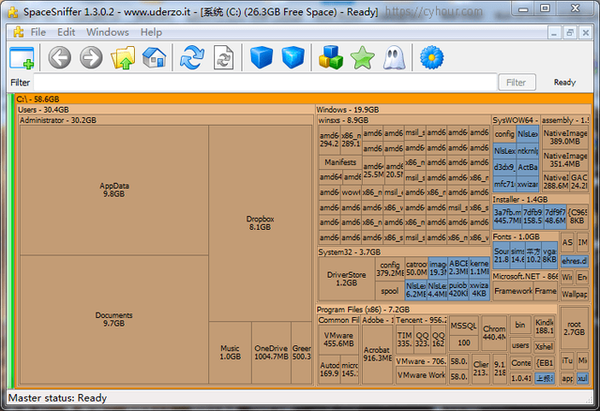
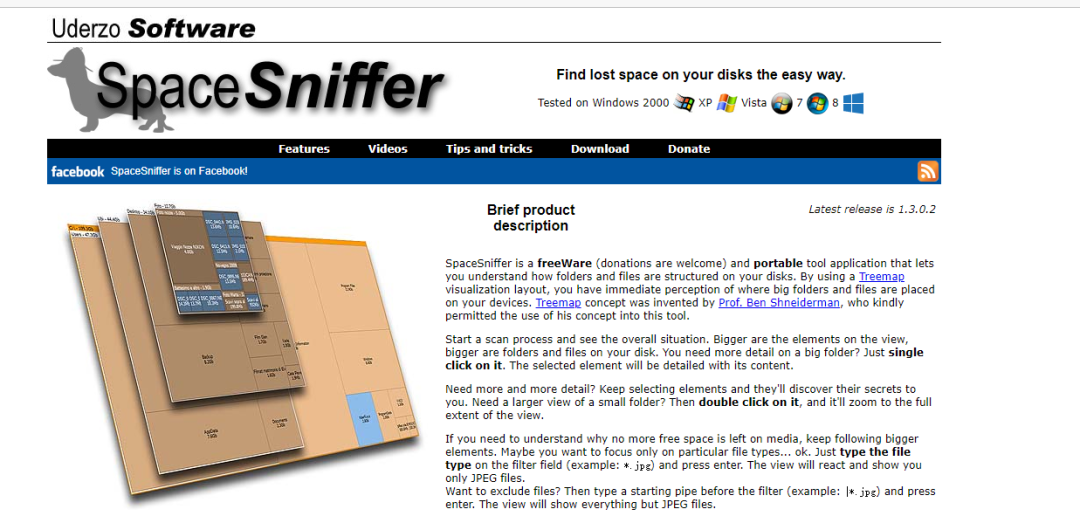
SpaceSniffer 是一款轻量级但功能强大的磁盘空间分析工具,它通过独特的可视化树状图将硬盘中的文件与文件夹分布情况直观呈现,让您一眼就能看出哪些文件占据了大量空间。无论是清理C盘、优化存储还是排查大文件,SpaceSniffer 都能以极快的扫描速度和流畅的交互体验,帮助您轻松管理电脑存储。软件完全免费,绿色便携,无需安装即可运行。
1. 从本站下载 SpaceSniffer 压缩包,解压后双击 SpaceSniffer.exe 即可运行,无需安装。
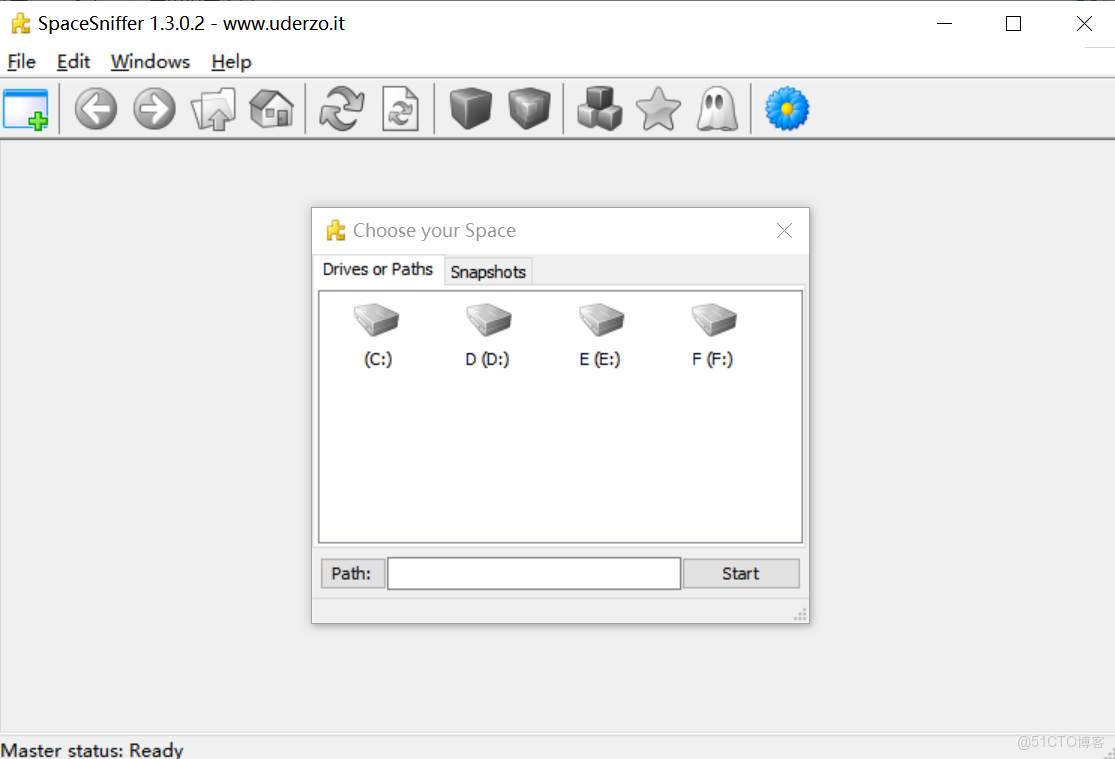
2. 首次打开会弹出“选择文件夹”窗口,您可以直接选择整个磁盘(如C盘),或指定某个文件夹进行扫描。
3. 点击“开始”按钮,软件会立即扫描所选区域,并用不同大小的方块表示各文件夹占用空间的比例。
4. 双击任意方块可以进入下一层,查看该文件夹下的详细文件分布;右键单击则可以进行删除、打开文件位置等操作。
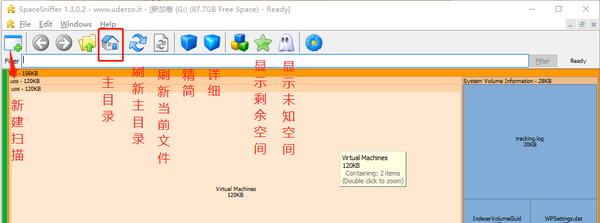
5. 在顶部工具栏中,您还可以使用筛选器(如按大小、日期过滤)快速定位目标文件,点击“返回”按钮可以逐级回退查看。
6. 扫描完成后,点击菜单栏的“文件”→“保存快照”可以将当前结果保存为 .sns 文件,方便后续对比分析。
1. 首先确认您是否选择了正确的磁盘或文件夹,如果扫描的是整个机械硬盘,速度可能会稍慢,建议先用“过滤器”排除系统临时文件等无关内容。
2. 尝试以管理员身份运行 SpaceSniffer,避免权限不足导致部分文件无法读取而拖慢速度。
3. 关闭其他正在运行的大型程序(如杀毒软件、下载工具),减少磁盘占用,可显著提升扫描效率。
4. 如果磁盘文件特别多,可以先用“文件”→“自定义扫描范围”只选择部分目录进行扫描,分批次完成。
5. 使用 SSD 的电脑通常扫描更快,若仍感觉卡顿,可尝试更新硬盘驱动程序或检查磁盘是否有坏道。
1. 从可视化效果来看,SpaceSniffer 采用动态的方块图,操作更流畅,缩放和导航更自然;而 WinDirStat 使用静态的树状图加列表,信息展示更详细。
2. 在扫描速度上,SpaceSniffer 通常比 WinDirStat 更快,尤其对于大容量硬盘,优势更明显。
3. 功能方面,WinDirStat 支持显示文件扩展名统计和清理选项,而 SpaceSniffer 则更专注于空间分布的可视化探索。
4. 如果您更看重直观的交互体验和快速定位,SpaceSniffer 是更好的选择;如果需要详细的文件类型统计,WinDirStat 可能更适合。
5. 两者都是免费软件,您可以根据自己的需求同时安装,互补使用。
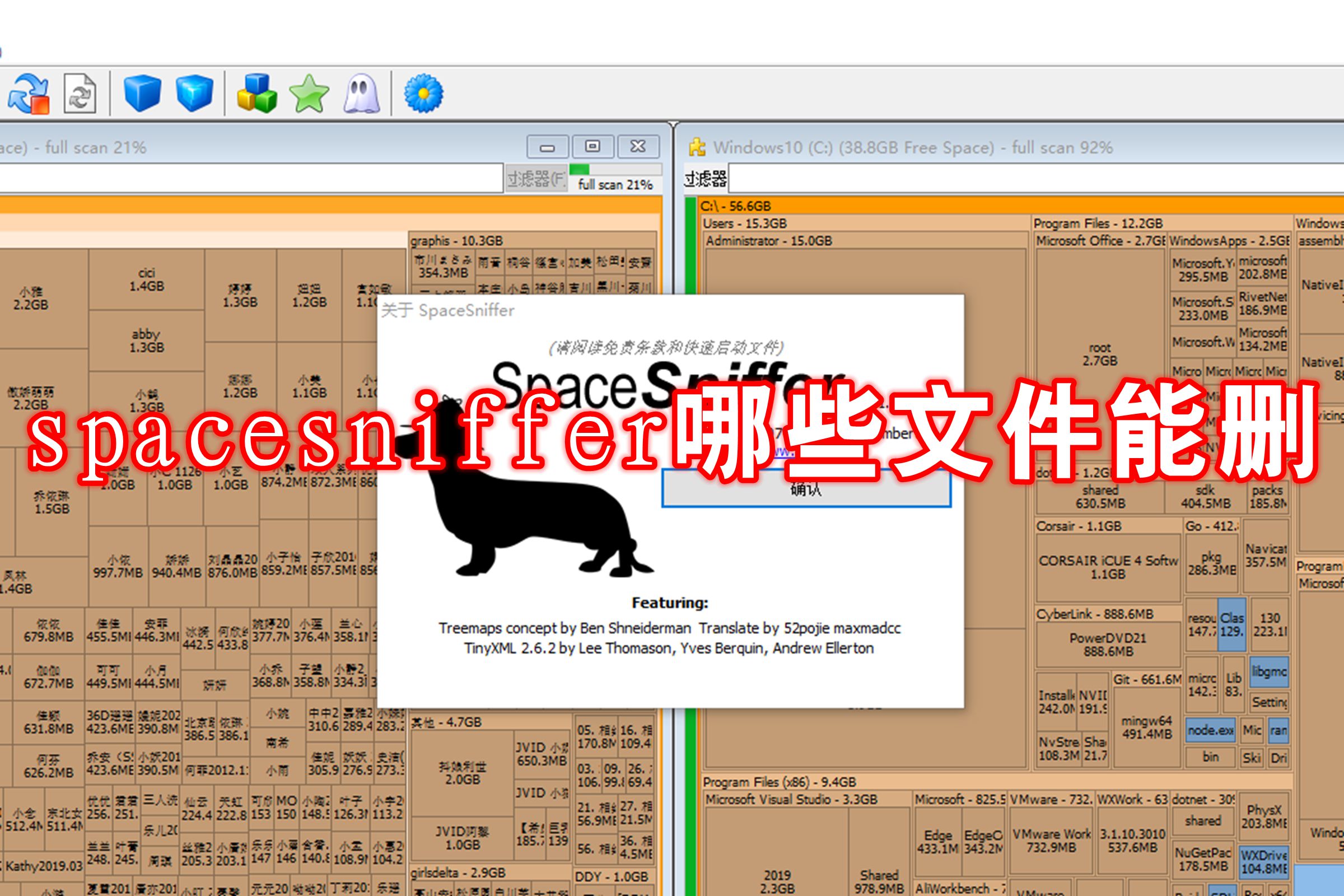
1. SpaceSniffer 本身只是一个分析工具,它不会主动删除任何文件,所有删除操作都需要您手动右键执行,因此安全性很高。
2. 在删除前,软件会弹出确认对话框,并显示文件路径,请仔细核对,避免误删重要数据。
3. 建议在删除前先使用“文件”→“导出”功能,列出所有大文件清单,再通过资源管理器逐一确认。
4. 为了更安全,可以先将文件移动到回收站,而不是彻底删除,这样万一误操作还能恢复。
5. 如果您对某些系统文件或程序文件不确定,建议不要直接删除,而是先搜索其用途,以免影响系统稳定性。
SpaceSniffer 对硬件要求极低,几乎任何 Windows 电脑都能流畅运行。最低配置要求如下:
| 操作系统 | Windows 7 或更高版本(32/64位) |
| 处理器 | 1 GHz 及以上 |
| 内存 | 512 MB 及以上(建议 1 GB) |
| 硬盘空间 | 10 MB 可用空间 |
| 显示 | 1024×768 分辨率,支持 DirectX 9 |
即使您的电脑配置较老,也能轻松使用 SpaceSniffer 进行磁盘清理。
 首页
首页
 安卓游戏
安卓游戏
 安卓软件
安卓软件
 热门专题
热门专题
 更多
更多
 鄂公网安备42011502001927号


