


厂商:
备案号:
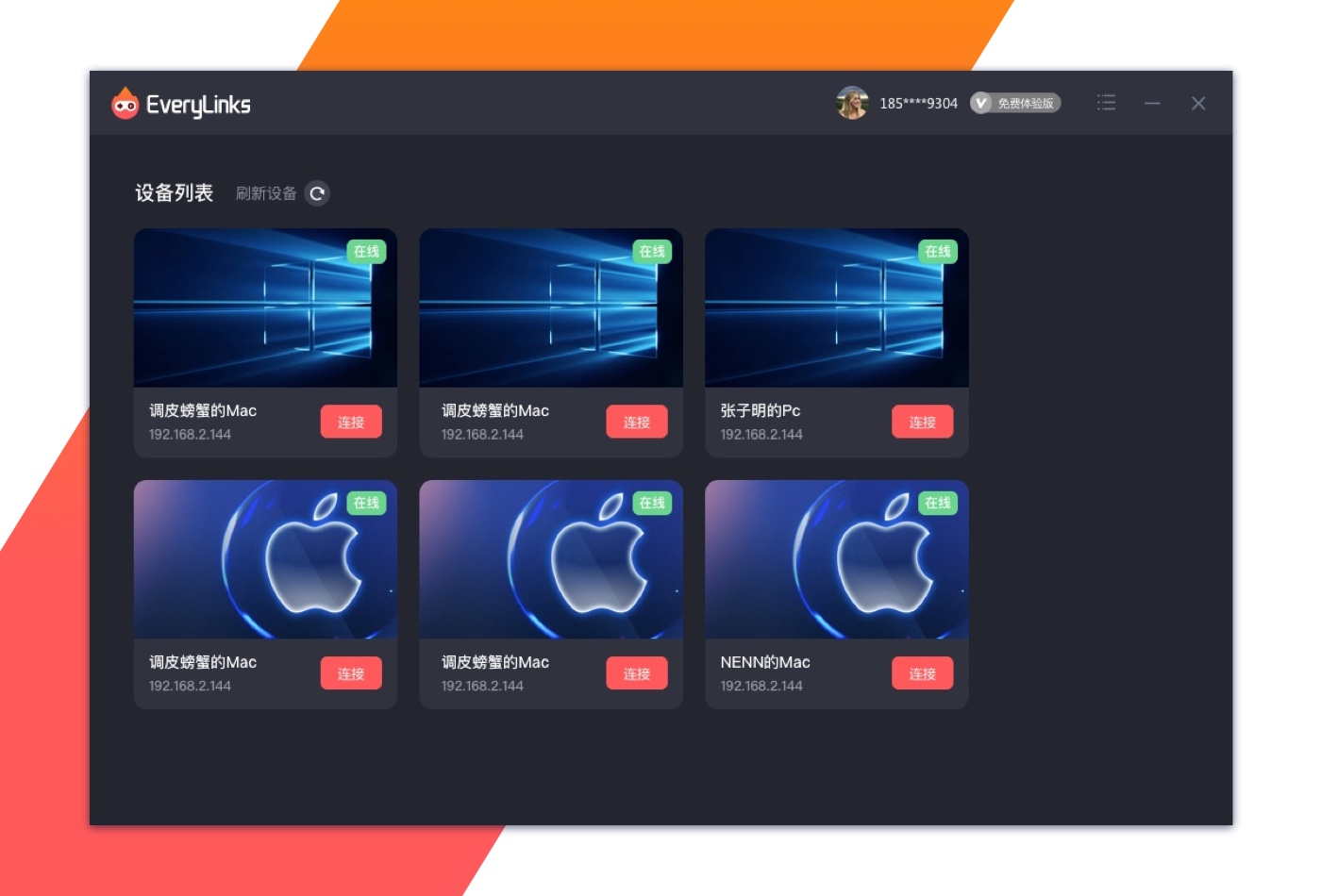
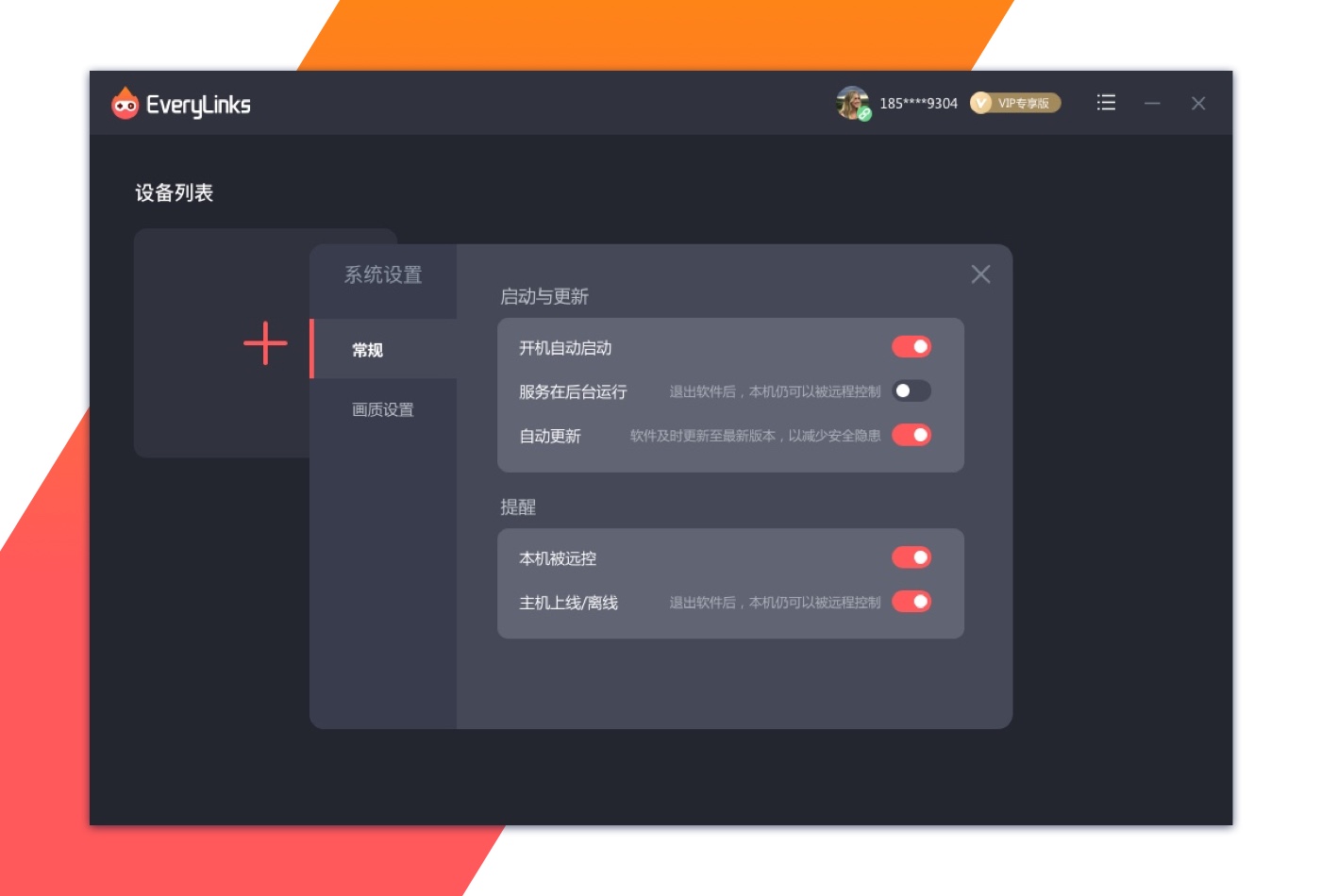
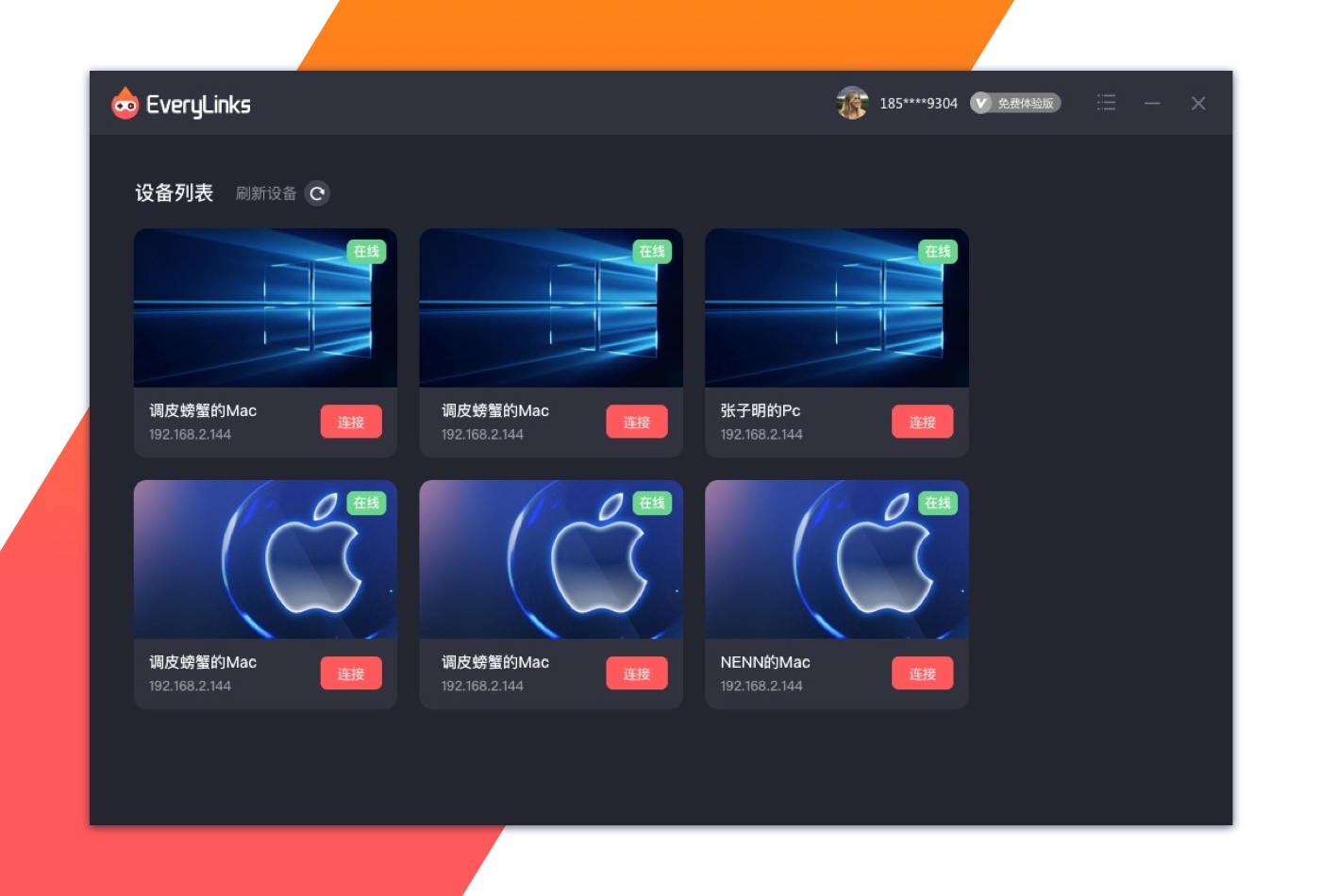
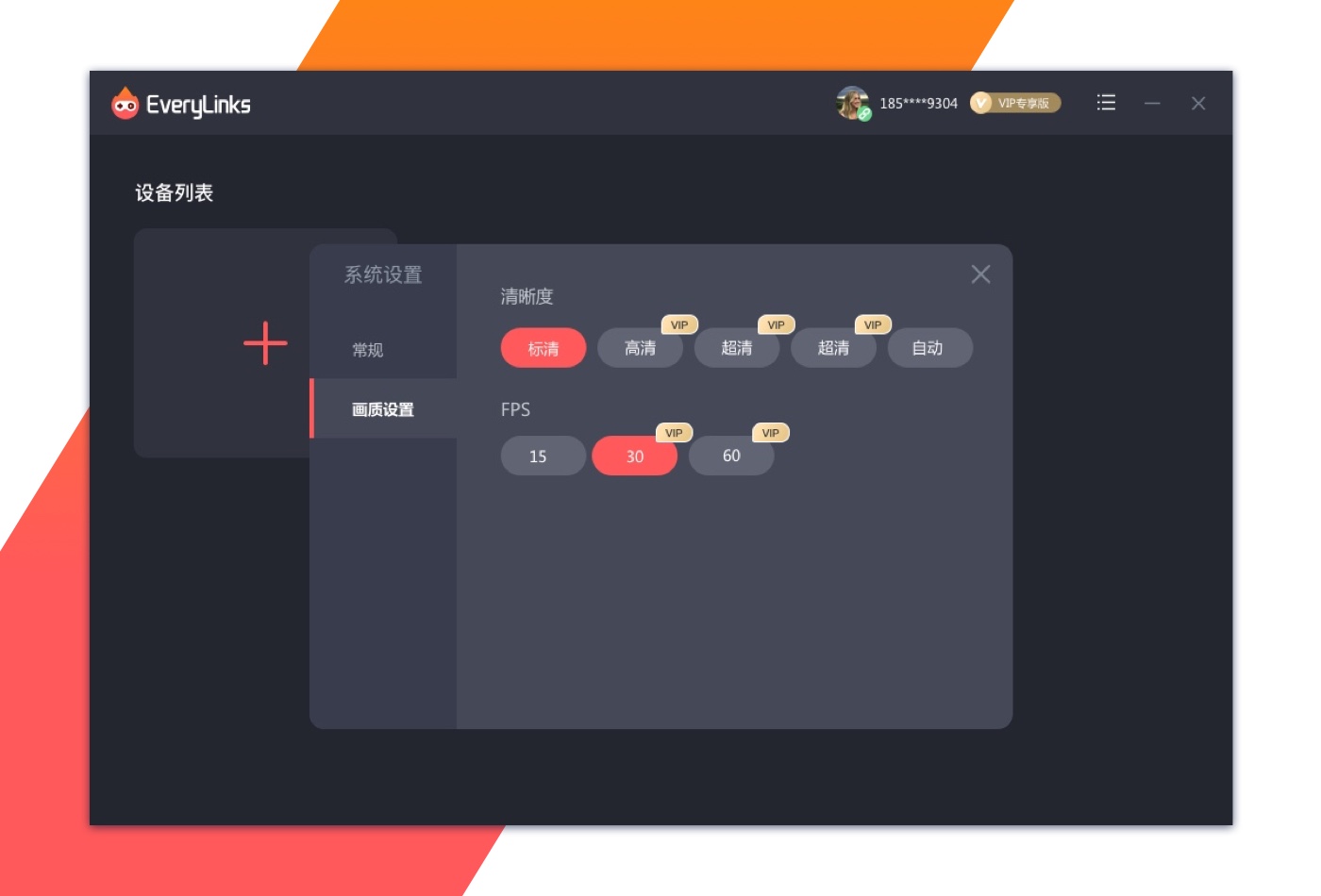
EveryLinks是一款专注于高效链接管理与快速访问的Windows桌面工具,它可以帮助您将分散在浏览器、文档、聊天记录中的常用网址统一收纳,并通过智能分组、一键拖拽、快捷搜索等操作,让网址访问变得像打开本地文件一样简单。软件界面清爽、响应迅速,支持多种主流浏览器数据导入,并提供了强大的离线收藏与跨设备同步功能,极大提升日常办公与信息检索效率。无论是职场人士、学生群体还是重度网络使用者,都能通过EveryLinks轻松构建属于自己的网络资源库,告别繁琐的收藏夹整理与记忆负担。

1. 打开EveryLinks主界面,点击左上角“导入”按钮,选择“从浏览器导入”。
2. 在弹出的浏览器列表中,勾选需要导入数据的浏览器(如Chrome、Edge、Firefox等),支持多选。
3. 点击“开始导入”,软件会自动读取浏览器书签文件,并按照原有文件夹结构创建分类。
4. 导入完成后,可在“导入记录”中查看导入数量与失败项,如有失败可手动重试。
5. 若浏览器未出现在列表中,可点击“手动导入”,选择书签HTML文件进行导入。
6. 建议在导入前先备份浏览器书签,以防数据丢失。
1. EveryLinks提供本地同步与云同步两种模式,本地同步可生成数据文件,方便手动备份或迁移。
2. 云同步需注册并登录EveryLinks账号,登录后自动开启,所有数据将加密上传至服务器。
3. 同步间隔可在设置中调整,默认每5分钟自动同步一次,也支持手动点击“立即同步”。
4. 在多台设备上安装EveryLinks并登录同一账号,即可实现跨设备无缝访问。
5. 若担心隐私,可选择仅同步到本地网络磁盘或FTP服务器,自定义同步路径。
6. 同步冲突时,软件会保留最新修改版本,并生成冲突副本供用户核对。
1. 在EveryLinks主界面顶部搜索框中,输入关键词,支持模糊匹配与拼音首字母检索。
2. 点击搜索框右侧的“高级筛选”,可按分类、标签、添加时间、访问频率等条件过滤。
3. 对高频访问的链接,可右键选择“置顶”,使其始终显示在列表最上方。
4. EveryLinks支持标签管理,为链接添加多个标签后,点击标签即可快速筛选。
5. 使用快捷键Ctrl+Shift+L可快速唤起全局搜索框,无需切换窗口即可查找链接。
6. 搜索结果可一键复制链接或打开全部,方便批量操作。
1. 在左侧分类栏点击“新建分类”,输入名称并选择图标颜色,即可创建新分组。
2. 支持拖拽分类调整顺序,或拖拽链接到其他分类实现移动。
3. 右键分类可进行重命名、删除、导出等操作,删除分类时其下链接会移至“未分类”中。
4. 可设置子分类,最多支持三级层级,便于构建复杂资源树。
5. 为分类设置快捷键后,按下快捷键即可直接展开该分类下的链接列表。
6. 分类支持导入/导出,方便与其他用户共享分类结构。
1. 双击任意链接即可在默认浏览器中打开,也可右键选择“在新窗口打开”或“在隐身窗口打开”。
2. 支持设置“快捷启动栏”,将常用链接固定至主界面顶部,单击图标即可快速访问。
3. 可创建“批量打开”分组,一次点击即可同时打开组内所有链接,适合每日工作流。
4. 通过系统托盘图标调用EveryLinks,在托盘菜单中可快速访问最近使用的链接。
5. 支持自定义浏览器路径,若默认浏览器有兼容问题,可手动指定其他浏览器。
6. 若链接失效,EveryLinks会提示“无法访问”,并提供“编辑链接”以便更新地址。
1. 在设置中选择“备份”,可生成包含所有链接和分类的压缩包文件。
2. 备份文件默认保存在文档目录下的EveryLinks文件夹中,也可自定义存储位置。
3. 恢复时选择“从备份恢复”,指定备份文件后,软件会提示是否覆盖当前数据。
4. 支持定时自动备份,可设置每天/每周备份一次,并保留最近5个备份版本。
5. 云同步用户可开启“同步前自动备份”,防止误操作导致数据丢失。
6. 恢复完成后,所有分类与链接属性(标签、图标、快捷键)将完整还原。
1. 操作系统:Windows 10 及以上版本(64位)。
2. 处理器:Intel Core i3 或同等性能的AMD处理器。
3. 内存:至少4GB RAM,推荐8GB以上以获得更流畅体验。
4. 硬盘空间:安装需要200MB可用空间,数据存储建议预留1GB以上。
5. 网络环境:云同步功能需要稳定的互联网连接,本地使用无需联网。
6. 其他:屏幕分辨率建议1920×1080及以上,以完整显示所有界面元素。
| 项目 | 最低配置 | 推荐配置 |
|---|---|---|
| 操作系统 | Windows 10 64位 | Windows 11 64位 |
| 处理器 | Intel Core i3 | Intel Core i5 或更高 |
| 内存 | 4GB | 8GB 及以上 |
| 硬盘空间 | 200MB | 1GB 以上 |
| 网络 | 无需联网 | 建议宽带连接 |
 首页
首页
 安卓游戏
安卓游戏
 安卓软件
安卓软件
 热门专题
热门专题
 更多
更多
 鄂公网安备42011502001927号


